

写在前面
这篇文档是在微信公众号样式预览时候,自动产生的。最终样式设定完成后,直接删除本文档即可。
在电脑上预览的样式,跟最终手机端的阅读视觉是完全不一样的,所以,样式生成后,务必在微信公众号的“预览”中进行最终效果的确认。
基本实现逻辑
根据设置的界面,自动生成 CSS 样式,并将对应的配置项写入到 微信自定义格式 之中。
如果有进一步调整的需要,可以在 微信自定义格式 中进行再调整。
第一层级的标题
一般,我们并不推荐使用 # (H1) 作为第一层级的标题,建议使用 ##(H2) 作为第一层级,###(H3)作为第二层级的标题。
第二层级的标题
第二层级的标题会略比第一层级的标题小一个字号。
一些格式的呈现
引用块相关
我会像青草一样呼吸
在很高的河岸上
列表相关
- Quick Note (快速笔记): 点击操作桌面顶部 MarkEditor 的图标,即可出现一个快捷输入的弹窗
- 导出 PDF 电子书: 让自己的文稿、手册的价值沉淀
- 导出 Wiki: 跟导出 PDF 电子书类似,如果是工作上的一些文档,会很有帮助
- 导出微信公众号格式: 一键点击,排版自得,图片也能实现自动上传
- 词性标注: 鼠标右键点击可见,对外供稿时,减少连词、代词的使用一定程度上可以提供成稿质量
Pre
MarkEditor 非常强调 **工作目录**,每个工作目录,都应该是一个特别的场景,每个场景,都可以根据使用者的用意,而有所不同。
工作目录本质上就是一个**文件夹**,基于某个用途(比如是某个项目文档、某本书稿、某个博客),对应的文档、图片、子目录等存储于这个文件夹中。
代码高亮
import this
line = 'Beautiful is better than ugly.'
line2 = 'Explicit is better than implicit.'
关于图片
在设置项中有一个 图片下行文本作为描述,默认处于勾选的状态。
这表示,如果某个段落(就是前后都有空行)由两行文本组成,且第一行文本内为插图语法,而第二行为普通文本,则第二行的文本会表现为 图片附注说明 的形式。
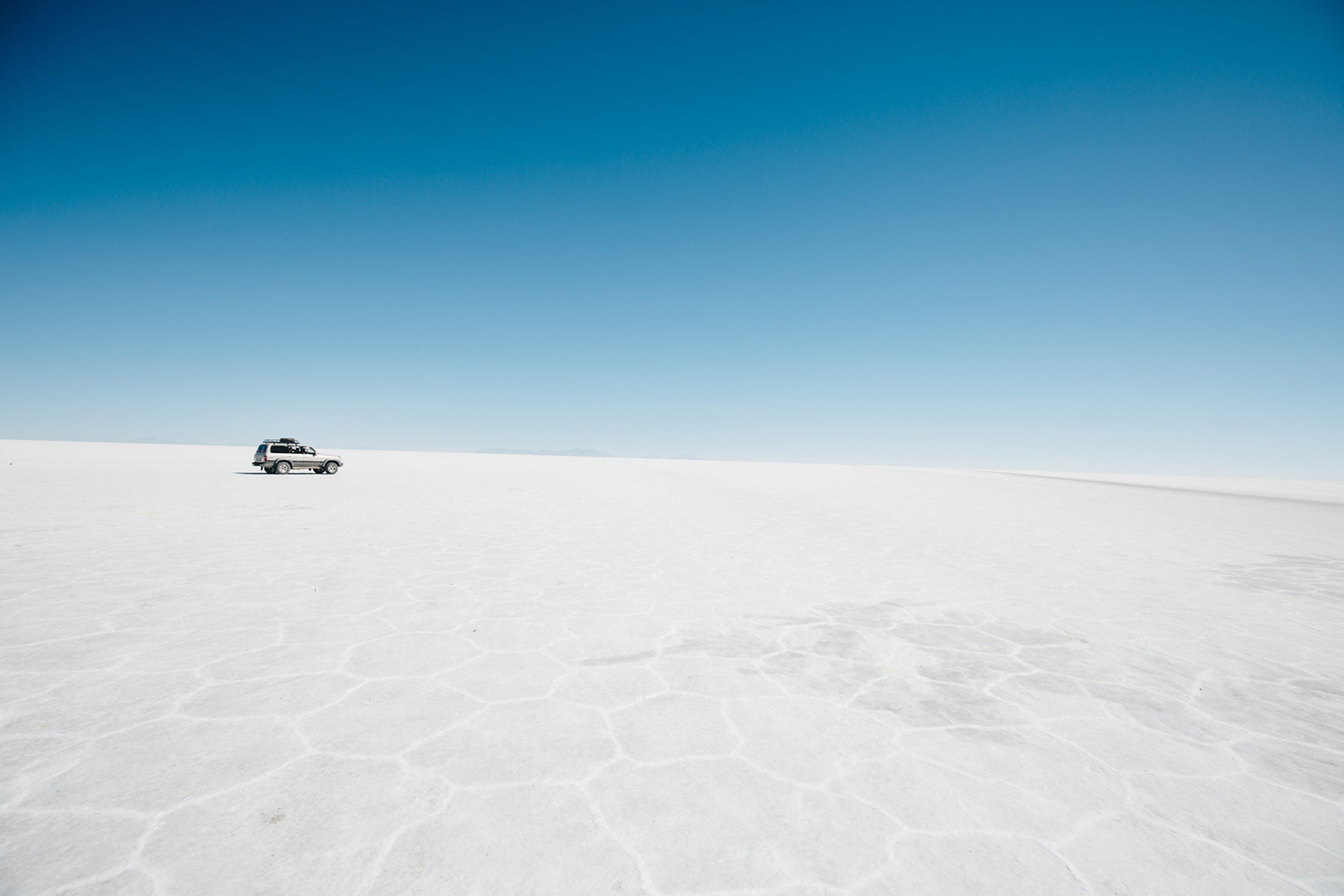
这是图片的描述
这是另外的文字,存在于另外的段落之中。
