


在我的记忆中,OmniPlan各个版本关于时限的操作不同,以下是基于 3.121.1版本所进行的讨论。
一.什么是时限
OmniPlan的时限,我理解为项目制定计划中的时间建议范围,但又不是极其严格的时间限制。极其严格的时间限制可以用锁定,在文章最后会提及。
比较典型的体现,就是任务2左右两侧半透明的区域。

请注意,以上任务是有:完成-开始逻辑关系,如果是单一的一个任务,如下方的任务3,那么时限左侧是无法体现的,如下图:

在以上任务2左右两侧,出现的半透明区域,就是时限,时限的含义是,推荐(要求)的时间范围。
二.如何设置时限
设置时限的方法很简单,首先建立好任务的逻辑关系,比如以上展示的任务1、任务2,对于任务2来说,有一个前置(紧前)任务,那么就可以对任务2设置时限了。
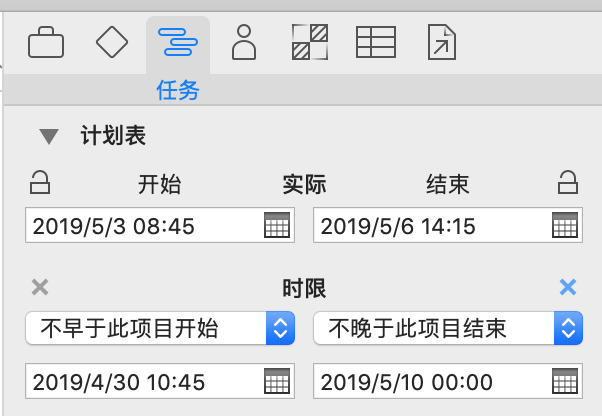
设置过程如下:
- 点击任务2
- 找到检查器(快捷键Command+Shift+I)
- 找到任务子类别
- 找到计划表区域,找到时限
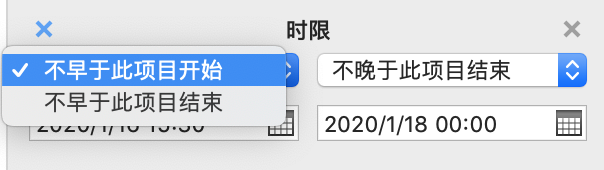
- 时限参数分为两个,一个是“不早于此(时刻)项目开始”,一个是“不晚于此(时刻)项目结束"
- 然后,“不早于此项目开始”,设置一个早于任务2开始的时间
- “不晚于此项目结束”,设置一个晚于任务2结束的时间。
- 建议,设定时限的时候,手工在时间设定区域输入具体时间,而不是直接点击日历图标,可以减少失误,更加准确。
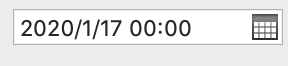
设置完之后,就是以下图片效果:

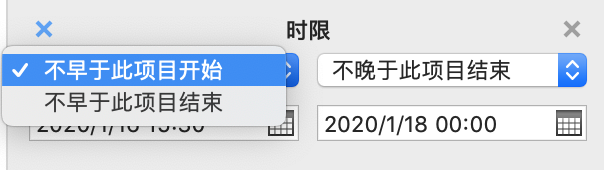
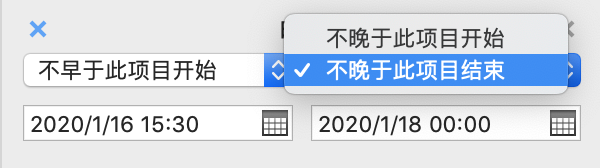
此外,还有一点需要注意,时限的设定,左右各有下拉选项。我在本节使用的是:左侧选择“不早于此项开始”,右侧选择“不晚于此项目结束”。
如果左侧选择“不早于此项目开始”,右侧选择“不晚于此项目开始”,其实就是对任务开始时间的范围设定。
如果左侧选择“不早于此项目结束”,右侧选择“不晚于此项目结束“,那就是对任务结束时间的范围设定。
三.时限特性
接下来,我们还是基于以上例子,做一些调整,看看时限的作用。
1.开始时限
让任务1的完成时间往前调,尽可能调,任务1的完成时间要早于任务2的开始时限之前一些,这样对比清晰,我们看一下效果。
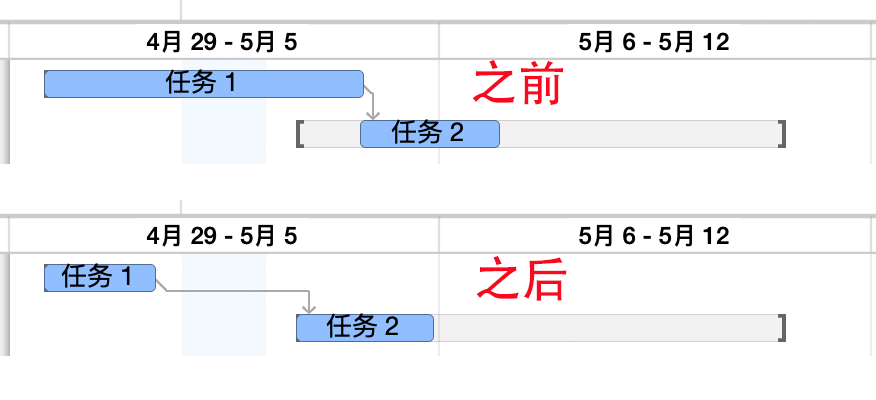
我们看到,任务2,只向前挪动到开始时限区域,并没有再往前,这也就是开始时限的价值。
2.结束时限
如果我们将任务2往右调整,超过该任务截止时限,我们看一下效果。

我们看到任务2,可以自由的向右调整,并不受影响。
但我们注意到任务2左侧,出现了红色的违例图标,代表该任务有违例情况。
点击看一下:
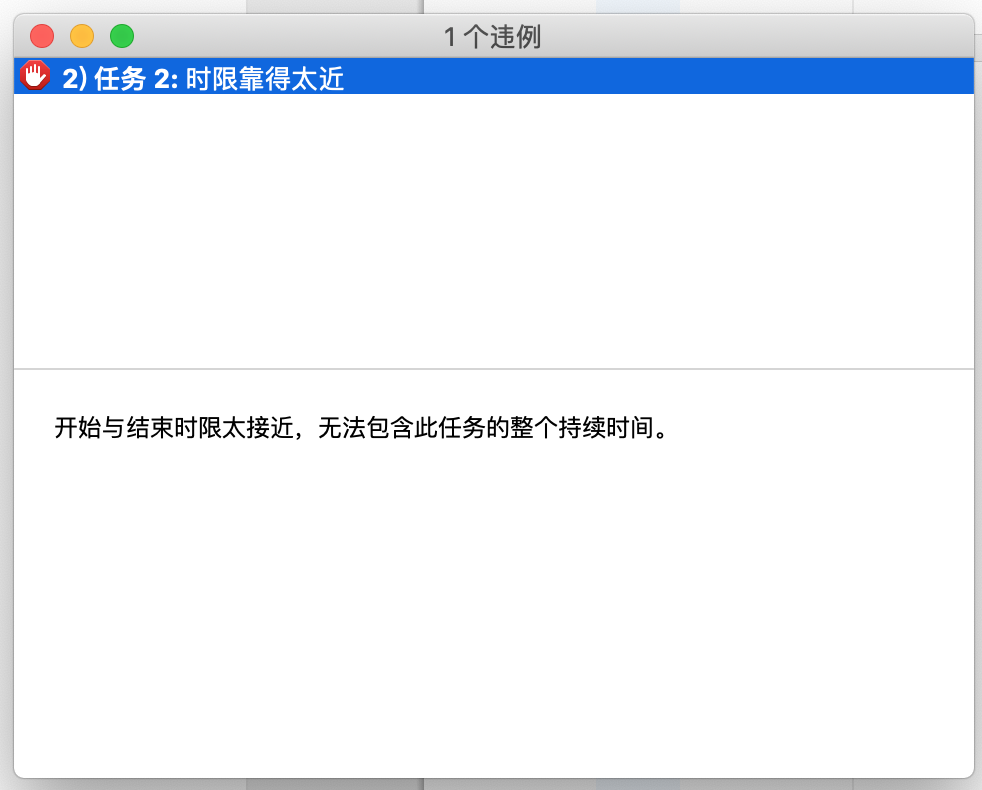
这里翻译未必准确,总是,违例图标会提示我们当前任务的设定有问题,需要我们留意。
四.举个例子
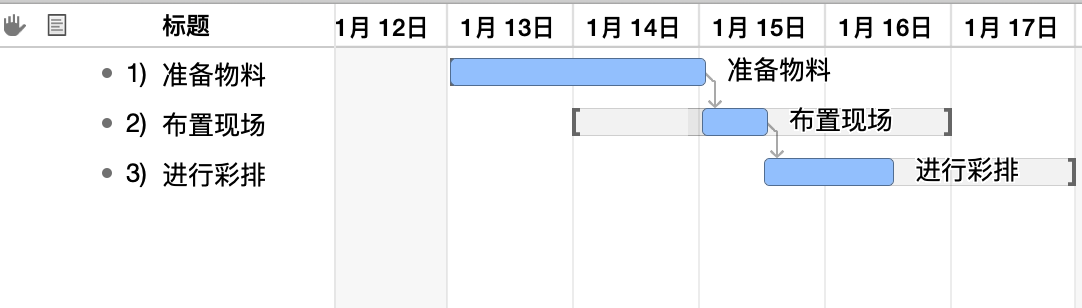
比如公司安排有我来负责举办年会,我负责的工作主要有两件,一个是准备年会所需要物料,也就是所需要的相关物品,另外一件就是要做年会现场的布置。
而且公司要求,需要布置好现场后,给公司负责演出的同事预留一些时间,做彩排。
接下来,我们具体沟通了一下时间。
确定了年会的时间是在2020年1月17日19:00-22:00
需要提前给同事彩排,彩排需要一天时间,彩排一定要在1月17日19:00晚会开始前完成。
接下来列出了所需要物料清单,也和供应商做了沟通,可以在1月13日开始准备物料,预计最迟1月14日会将所有物料运动公司。根据以往的工作经验,用物料布置会场只需要半个工作日。
接下来和场地负责人沟通了一下,场地在1月13日有其他活动,在1月14日晚上才可以空出来。因此,即使1月13日完成了所有物料的准备,1月13日也无法布置现场,最快只能1月14日用会场。
好,我们基于以上绘制甘特图。
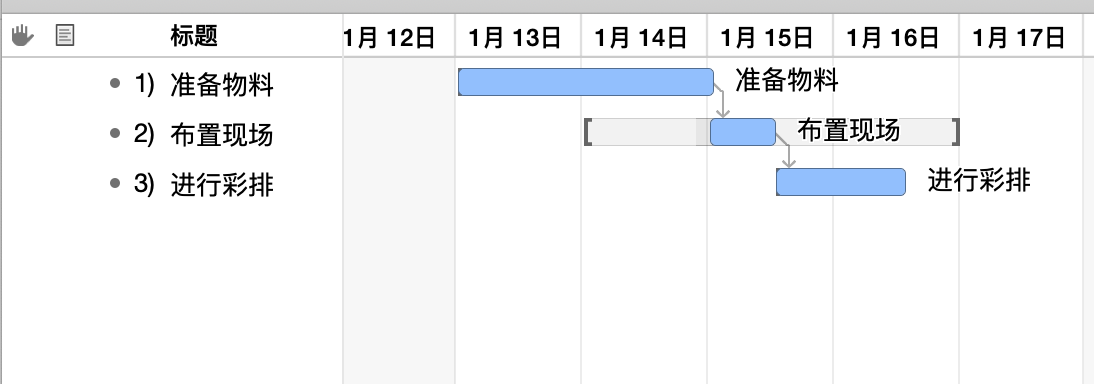
在上图,我们已经为“布置会场”设定了时限,是1月14日9:00-1月16日17:00。这样情况下,即使物料在1月13日准备好了,我们也知道,不能在1月13日使用会场(会场只有在1月14日才能空出),我们也知道,布置会场结束时间不能超过1月16日17:00,因为要给同事预留彩排时间。
其实,接下来,我们也可以为“进行彩排”设定时限,“进行彩排”的最迟截止时间不能晚于1月17日17:00,因为当晚19:00晚会就开始了。
五.最严格的时间限定-锁定
时限的使用,目的是让任务有一些弹性,在一定时间范围内调节。
如果想严格限定任务开始-结束时间,可以用锁定。
具体步骤是:
- 点击某个任务
- 找到检查器(快捷键Command+Shift+I)
- 找到任务子类别
- 找到计划表区域,找到“实际”
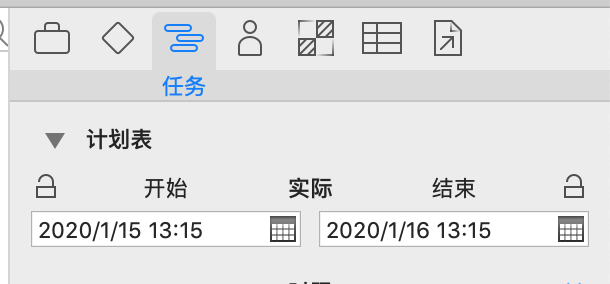
开始文字左侧的“小锁头”,以及“结束”右侧的小锁头是可以点击,点击之后代表锁定,如下图:
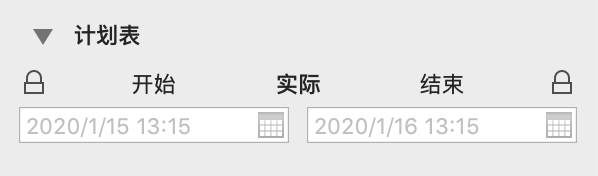
锁定开始时间,这个任务的开始时间就不会变化,除非解锁。同样,锁定结束时间,这个任务的结束时间就不会变化,除非解锁。
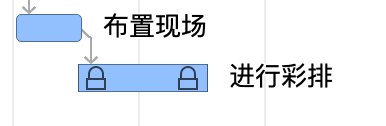
锁定任务开始结束时间的快捷方法是,按键盘的Command,然后在任务出现小锁头表之后点击,可以锁定或解锁。下图,进行彩排任务,当前状态是已锁定,对于锁定的任务,我们看到左右两侧是直角,而非锁定状态任务左右两侧是有弯曲过度的,如“布置现场”任务。
六.不显示时限
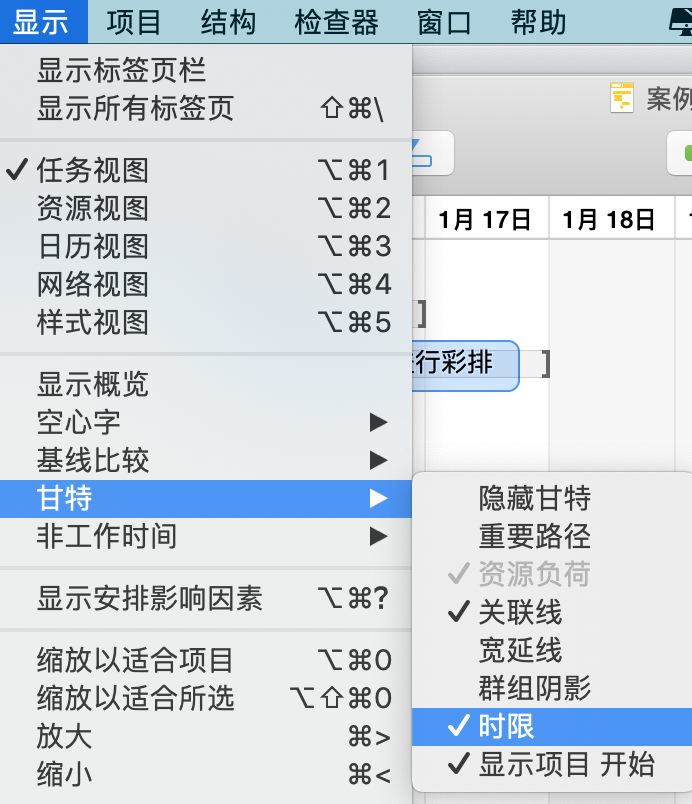
如果你在平时的工作中,还不需要使用时限的功能,也不想展示时限相关信息,可以这样取消展示。
- 点击“显示”菜单
- 点击“甘特”
- 点击一下“时限”,即可取消时限的显示
对于刚才的案例,取消“时限”显示后,效果如下:
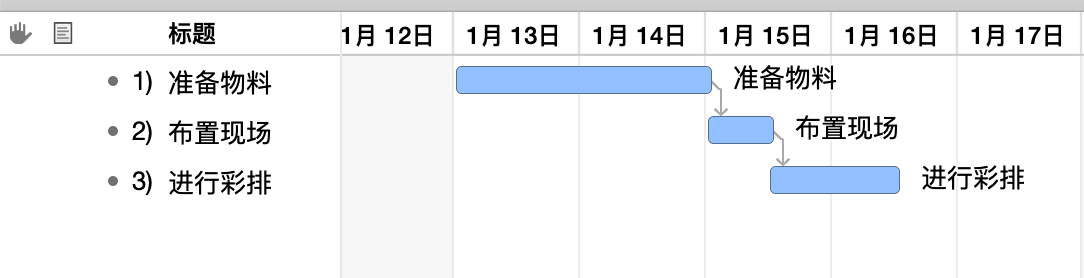
注意:即使不显示时限,当任务的结束时间超过了时限设定的任务结束时间,左侧还会出现违例图标。

