


本文章全文使用罗技 K380 编辑
封面图为Apple Magic Keyboard 。
文章背景
- 设备
- 罗技 K380
- iPad pro 10.5寸
- iPhone 8
- Windows 笔记本电脑
- 使用场景
- 生活
- 课堂
- 作业
- 在读大学生
购买蓝牙键盘的原因
- 长时间使用 iPad pro 进行学习的过程中日益觉得效率不足,而键盘或许可以给 iPad 带来新生。
- 如果在只使用 iPhone 进行大段的文本编辑的情况下,那块小屏幕可以让人戳到怀疑人生,这个时候如果有一个蓝牙键盘,或许可以解放辛苦的眼睛和疲惫的手指。
筛选键盘的过程
- 支持多设备连接
- 性价比要高
原装的 smart keyboard 有些累觉不爱 - 手感和颜值兼顾
在京东徘徊一段时间后,锁定了今天的主角。罗技 K380
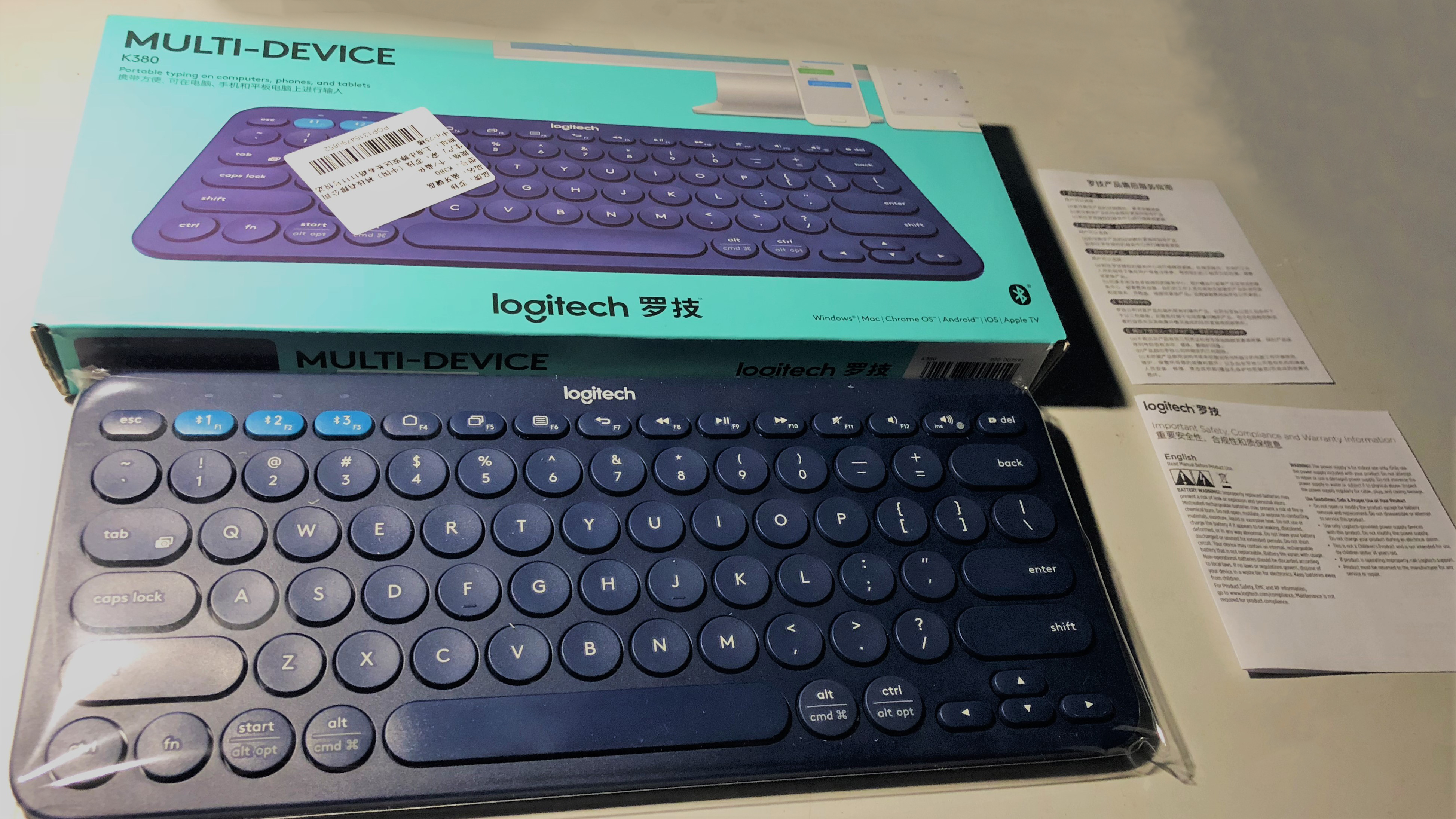
使用报告
单纯键盘的体验
连接过程
罗技确实不愧是外设的大厂之一,可以在 200 的价位中制作出基本无可挑剔的 K380。
拆开包装->拿出键盘->长按蓝牙匹配键开始匹配->设备中操作->匹配成功。
过程一气呵成,没有阻断感。
在 Windows 笔记本中比较奇怪,需要输入设备码,然后再敲 enter ,对于没有屏幕的键盘而言这个操作有些匪夷所思。
手感方面
手感这种因人而异的东西,不好以一个量值去衡量。
我就单纯说一下自己的感受吧。
- 优点
- 全键盘的长度,使用时没有紧迫感。
- 几个重要的常用按键做了加长处理,可以盲按。
- 因人而异的点
- 罗技 K380 采用圆键,初上手可能很不适应。
- 键程略有些短,敲击感不够强烈
不过一个高性价比的蓝牙键盘也确实不应该要求这么多
连接到 iPad 使用体验
首先不得不说,iPad 在连键盘后的确获得新生。在 iPad pro 生产力被夸大的现实中,得到了显著的提升。
日常
- 比较轻的码字活动交给配备了键盘的 iPad
- 使用 iWork 完成一些资料处理
- 聊天
学习
- 使用 xMind 完成思维导图绘制
- 使用 Draft 速记
- 使用 Notability 记录上课笔记,在老师飞速的教案前,只有录音和键盘才能给我带来安全感
使用心得
长按 cmd 键出现应用快捷方式提示框。
例如 QQ 中
- cmd+↑ 选择上一个聊天框
- cmd+↓ 选择下一个聊天框
- cmd+p 发送照片
- ctrl+cmd+a QQ内截图
关于 Apple Pencil
笔者在购买iPad的同时购置了 Apple Pencil。综合对比两者相对于学习的帮助,只能说各有千秋,不相伯仲。
键盘拥有笔远不及的速度,笔有键盘达不到的仪式感。
两者针对不同领域,都为翘楚(键盘以记录为优,笔以阅读为主)
如果您仍在观望,个人建议您可以选择先购入键盘再考虑考虑Pencil。
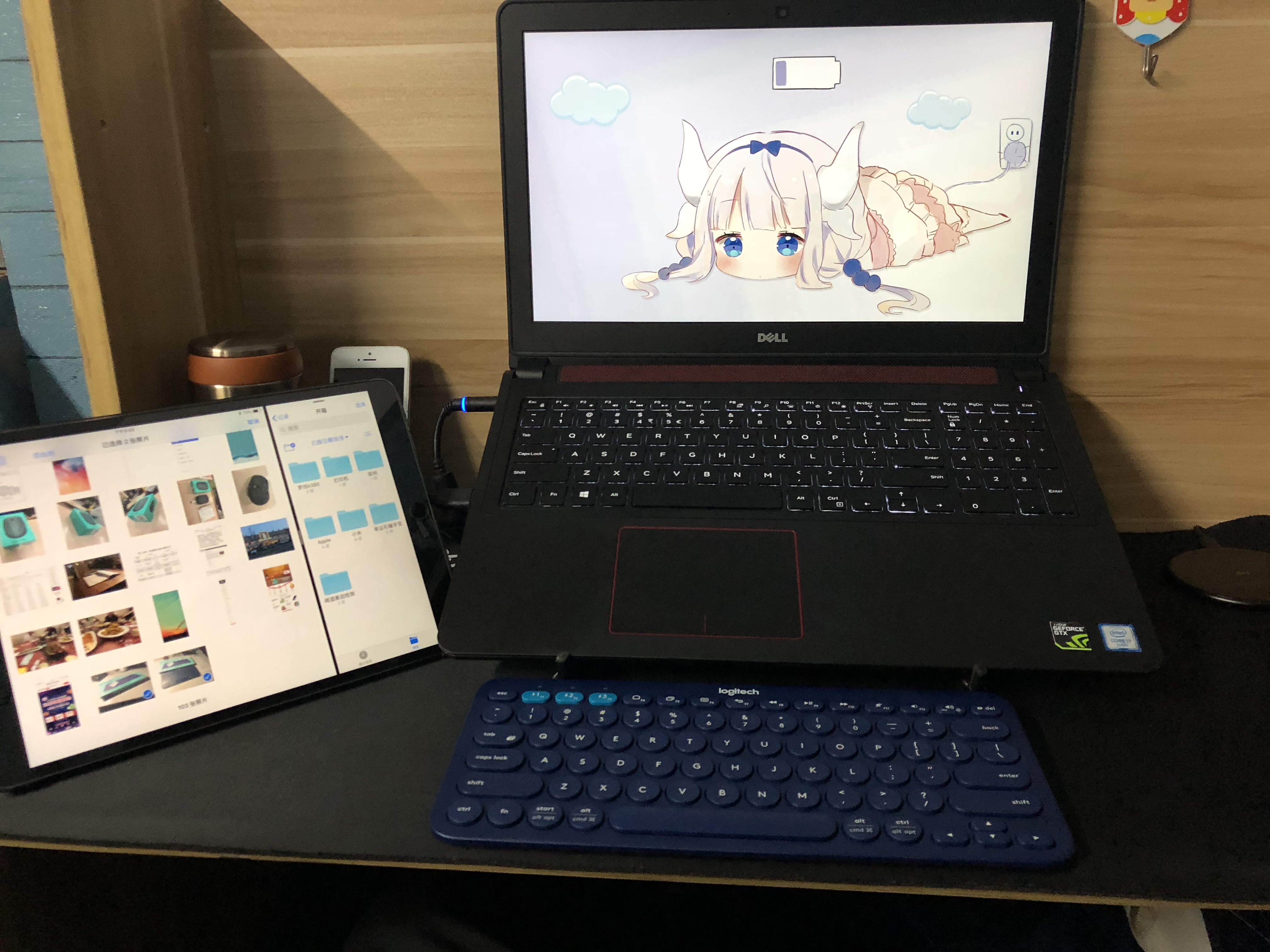
连接到iPhone使用体验
绝大多数情况下确实使用不到,在此就不多赘述了。
连接到Windows笔记本电脑使用体验
可能因为个人原因,或者设备原因,此处只作为参考
结论:用户体验极差!
1.连接过程诡异
2.首次连接之后就不能正常连接3.笔记本有一个键盘干嘛还要连接键盘呢
总结
物超所值
如果你需要一个蓝牙键盘提高自己的效率,或者为了无线桌面环境添一员大将。罗技K380是一个值得购买的好物。在200的价位确实没有对手。
初次尝试Markdown语法写作,如有错误,麻烦告知。
初来贵地,请多多关照 ^_^
