

写在前面
如果你刚接触 Workflow 这款 App,那你应该先去 了解一下 。
关于
本流程实则是个无聊之举,因为刚好 Get 到一个不错的壁纸,然后就……
参考灵感源于 http://iempty.tooliphone.net/,我想、大部分想过自定义桌面的人都应该接触过这个站。。
而实现的灵感却是源于 Workflow。
流程介绍
你不用怀疑,这里只是大概介绍下大纲。
取屏幕截图 => 裁剪对应位置 => 转码并跳转 Safari => 添加图标(完成)
操作方式
好了,到正文了。
Workflow Link:https://workflow.is/workflows/3813573abd7e475ca892fc321204dfad
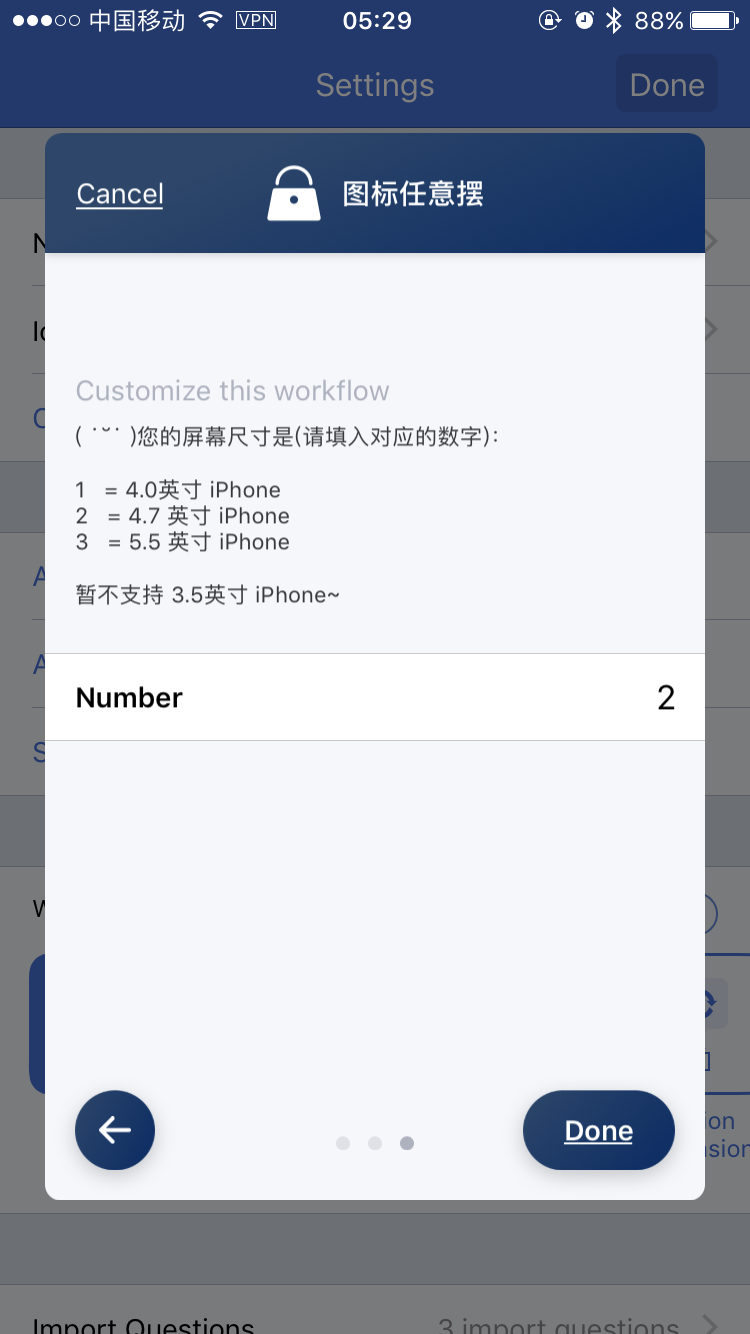
添加流程时有个设置弹窗,按对应数字填写机型即可,如下图:
1).取屏幕截图
在系统桌面长按进入编辑模式,然后滑动到最后一页并截图。
编辑模式下桌面最后一页截图如下:

注:编辑模式下桌面最后一页截图除了 DOCK 之外没有任何其他 App 图标。
2).运行流程
可在系统相册上一步截图的分享菜单中 Run Workflow,也可直接运行流程(自动获取最后一张截图)。
运行后需要手动选择生成对应位置的图标,如第几行、第几列等,如下图:


接下来是 URL Scheme 的设置:
我提供了 3 个选项,分别是系统设置、手动输入、流程默认。

系统设置:
提供了常用的 4 个设置项目,WIFI、蓝牙、蜂窝、热点。

手动输入:
这个大家都会,百度找找相关 App 的 URL Scheme 即可。
流程默认:
流程默认设置为进入 设置-通用-关于本机 App。
3).添加主屏幕图标
完成上两步后会跳转到 Safari,点击导航栏的分享按钮,点击添加到主屏幕。


然后完成添加即可。
注:添加时默认的标题是空字符。
你居然已经看完了
流程链接:https://workflow.is/workflows/3813573abd7e475ca892fc321204dfad
