

3月15号的时候,Google将不再支持桌面版的Picasa应用。而Google Photos自然也就成为很多Google用户的照片备份选择,当然也包括我。
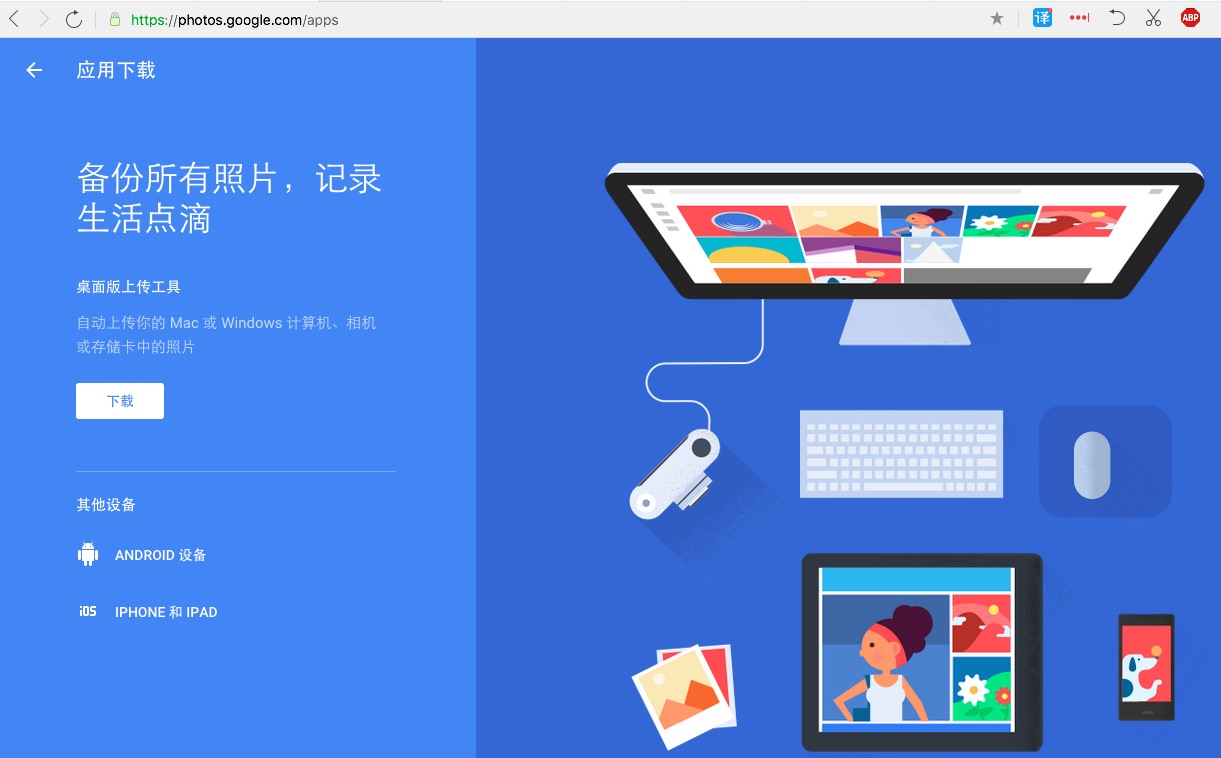
然而,到这里就不得不涉及到墙里墙外的那点事儿。
我现在用的是Shadowsocks来完成Google访问。但是当我下载了Google Photos Auto Backup(gpautobackup_setup.dmg)后,安装好才发现,Google Photos Auto Backup不支持设置代理,所以在打开Google Photos Auto Backup的时候,始终无法登陆。
登陆就会有错误提示:
There was a problem authenticating your account.
于是就想到了另一个软件,Proxifier for mac。
随便在网上找了一段说明,截图下来。

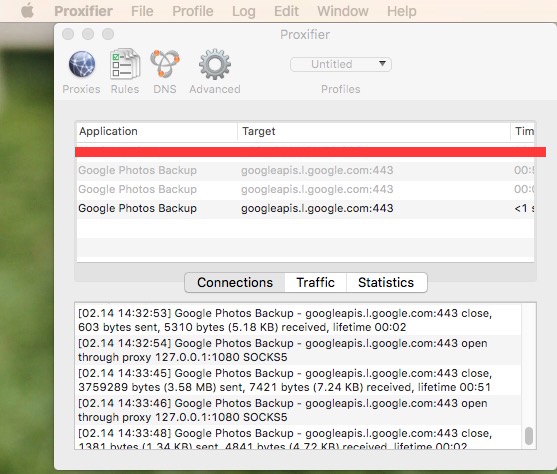
运行Proxifier for mac,会是如下界面:
当然中间的框里最初是没有任何信息的。
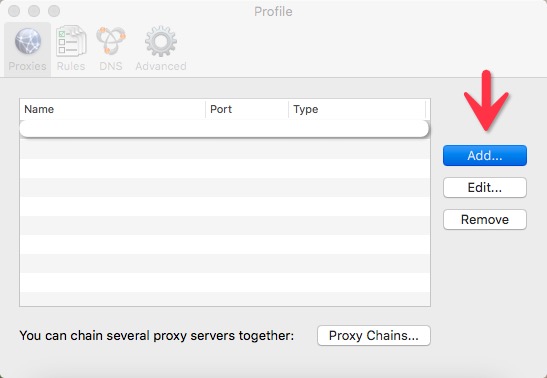
然后点窗口的左上角的【Proxies】图标,会弹出如下框,点击【Add...】:
继续,弹出窗口如下图配置,我是基于Shadowsocks,并且Shadowsocks本地监听端口为:1080。填完,点OK,就行了。
当然,如果你不知道你应该用哪个端口,可以先用1080试试看。
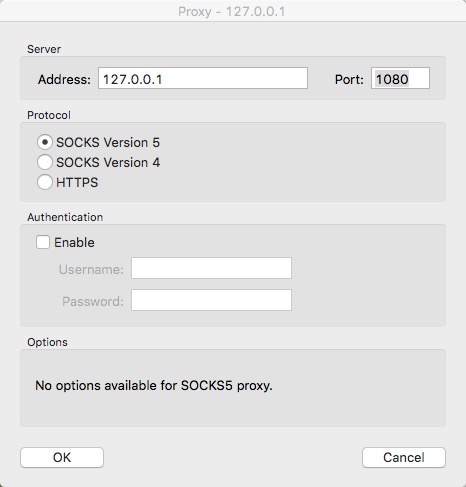
到这里呢,基本上你的Proxifier第一步就完成了。
下一步,就是设置规则了,是不是一看到设置规则,就觉得会很麻烦?其实很简单。
回到主窗口,,然后选左上角的【Rules】按钮,就是刚才的【Proxies】右边的按钮。
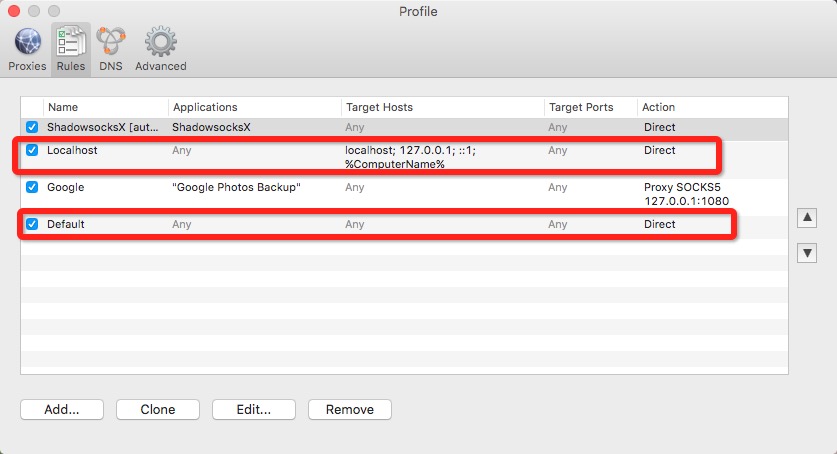
会弹出一个新的窗口,里面默认有下面红色框的两条。当然,这两条是不用修改的,也不用删除的,这两条是最基本的,Mac访问LAN或者Internet的时候的默认设置,有了这两条设置,你就只需要设置Google Photos Backup就行了。
当然,你会发现下面图片上,窗口里第一条是ShadowsocksX,这一条,其实你不用设置,当你上面一步把服务器设置好以后,Proxifier会自动弹出一个框,问你Shadowsocks要不要使用XXX通道(当然了弹出框是英文写的),你点YES就行了,这一条就会自动添加进这个规则里。如果没有弹出,没关系,你打开浏览器访问以下Google,它就会自动弹出了,你只要记得,一旦弹出窗口,如果不认识英文,就点OK,(^o^)/~。最好先查词典确认英文写的是什么。我是懒得返回去重新截图了。
其他的也没啥可设置的,就这样。
再次打开Google Photos Backup,就可以登录了。然后Google Photos Backup的一步一步设置都是中文,也没啥好说的。
