如果你之前用过其他 AI 视频生成工具,切换到 MiniMax H3(又名海螺 / Hailuo)时,第一感受很可能是——输入方式变复杂了,但输出的可控性也跟着跃升了一个量级。
我第一次打开 MiniMax H3 的输入界面时,注意到的第一件事是它的输入面板比大多数工具都要「宽」——图片槽、视频槽、音频槽一字排开,像是一个简化版的剪辑时间线。这种界面设计本身就在暗示一件事:这不是一个「一句话出视频」的玩具,而是一个需要你动脑规划的创作工具。
传统工具的交互是线性的:一段文字描述,对应一个画面。而 MiniMax H3 支持 最多 9 张图片 + 3 段视频 + 3 段音频 的多模态混合输入,原生输出 2K 分辨率、15 秒时长,还内置了字幕渲染、配乐同步、对口型等能力。这不是参数上的升级,而是工作流的根本重构。你不再只是「写一段话然后等结果」,而是像搭建乐高一样,把不同类型的素材拼装起来,每一块素材承担不同的职责。
这种设计带来的一个直接后果是:学习曲线变陡了,但天花板也变高了。 很多人第一次用 H3 的时候,会把所有素材一股脑塞进去,结果发现效果不如预期。问题不在于模型不行,而在于你还没搞清楚每个输入槽位的作用。
打个比方:传统工具像点菜——你报菜名,厨师怎么做你管不了。H3 更像给你一间厨房——食材(图片)、火候参考(视频)、氛围灯(音频)都由你决定,但你得学会指挥。好消息是,这间厨房的灶台并不复杂,只要掌握几个核心操作,你就能做出远超预期的成品。
这意味着,旧的「一段话出一个画面」的 prompt 思维必须升级。你需要像导演一样思考三件事:
- 什么时间发生什么——时间轴控制。不再是一个笼统的「画面描述」,而是精确到秒的分镜指令。
- 谁在哪里做什么——角色与环境锁定。通过参考图而非纯文字来定义角色和场景,大幅提升一致性。
- 画面的节奏和氛围是什么——运动参考与风格指令。用参考视频控制运动感,用风格关键词控制视觉调性。
下面这 7 个技巧,全部来自 X 上 20 个高赞案例中提炼的实战经验。每个技巧都附原帖链接与成片截帧,你可以直接对照体验。这些创作者来自全球各地——有独立动画师、有电商卖家、有广告导演、有纯粹的 AI 爱好者——他们的共同点是:都在 H3 上找到了传统工具给不了的创作自由度。如果想尝试使用 MiniMax H3,可以访问:https://minimaxh3.art/。
技巧一:把时间轴写进 Prompt,控制节奏和转场
体验感受: 当你第一次在 prompt 里写下「第 3 秒」「第 6 秒」这样的时间锚点,再看到生成结果精确地在对应时间触发画面变化时,会有一种「这工具真的在听我说话」的确定感。
这和传统 AI 视频的随机感完全不同。传统工具生成的 15 秒视频,你完全不知道第 3 秒会发生什么——它可能换了个镜头,也可能什么都没变。H3 允许你在 prompt 中写入时间码节点,直接控制画面在不同时间点的变化。你不需要后期剪辑——剪辑逻辑已经嵌入在 prompt 里了。
这个能力的底层原因是 H3 的模型对时间语义有更强的理解力。它不只是把你的文字描述「翻译」成一个画面,而是把时间维度也纳入了生成过程。对用户体验来说,这意味着你能用文字做「粗剪」——先定节奏,再看效果,不满意就调时间码,而不是调完再去剪辑软件里重新排。
实操案例:动漫片头 + 提示词配乐
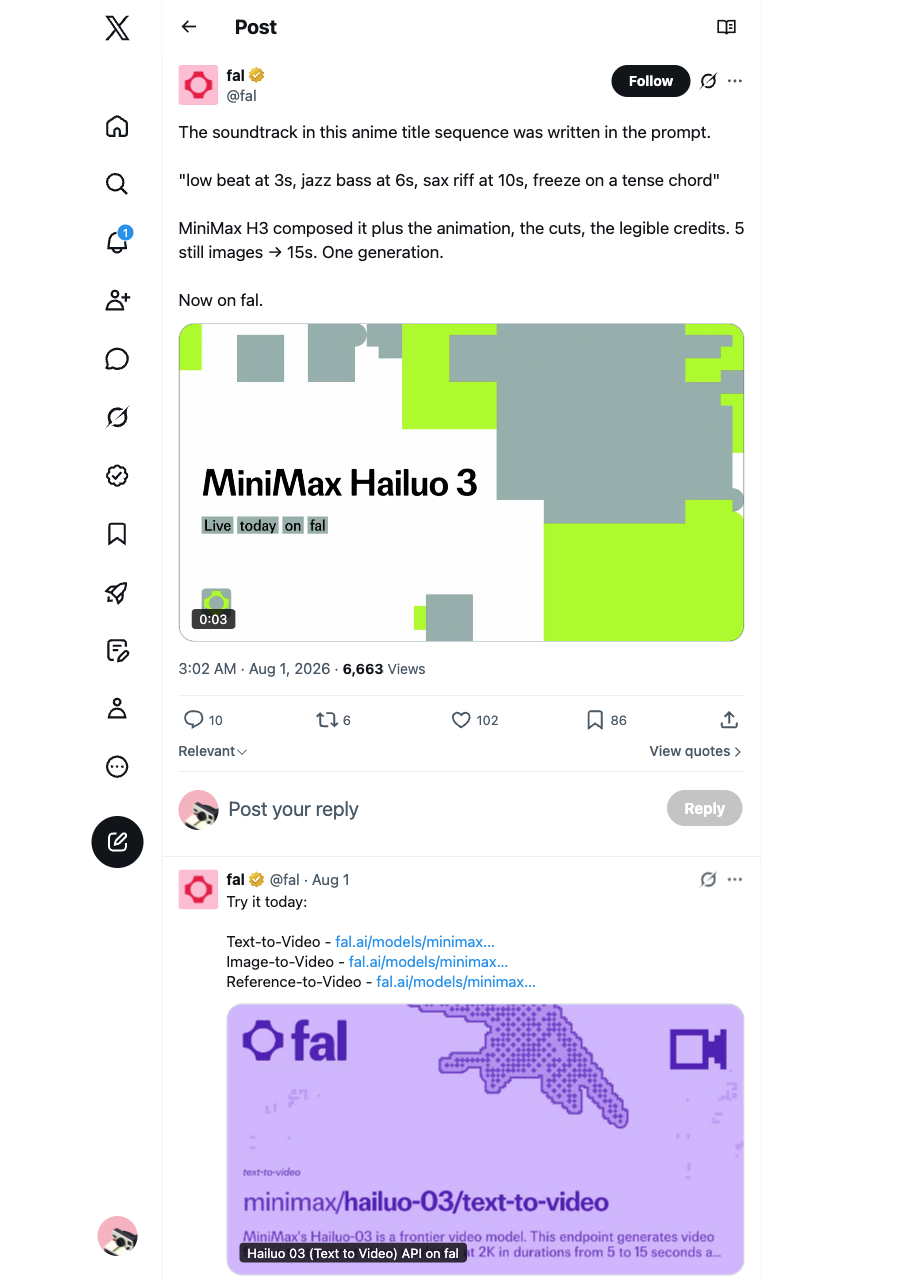
创作者 @fal 用 5 张静帧生成了一条 15 秒的动漫片头。他的关键技巧是:在提示词里直接写配乐的时间节点,让音乐节拍与画面变化同步绑定。
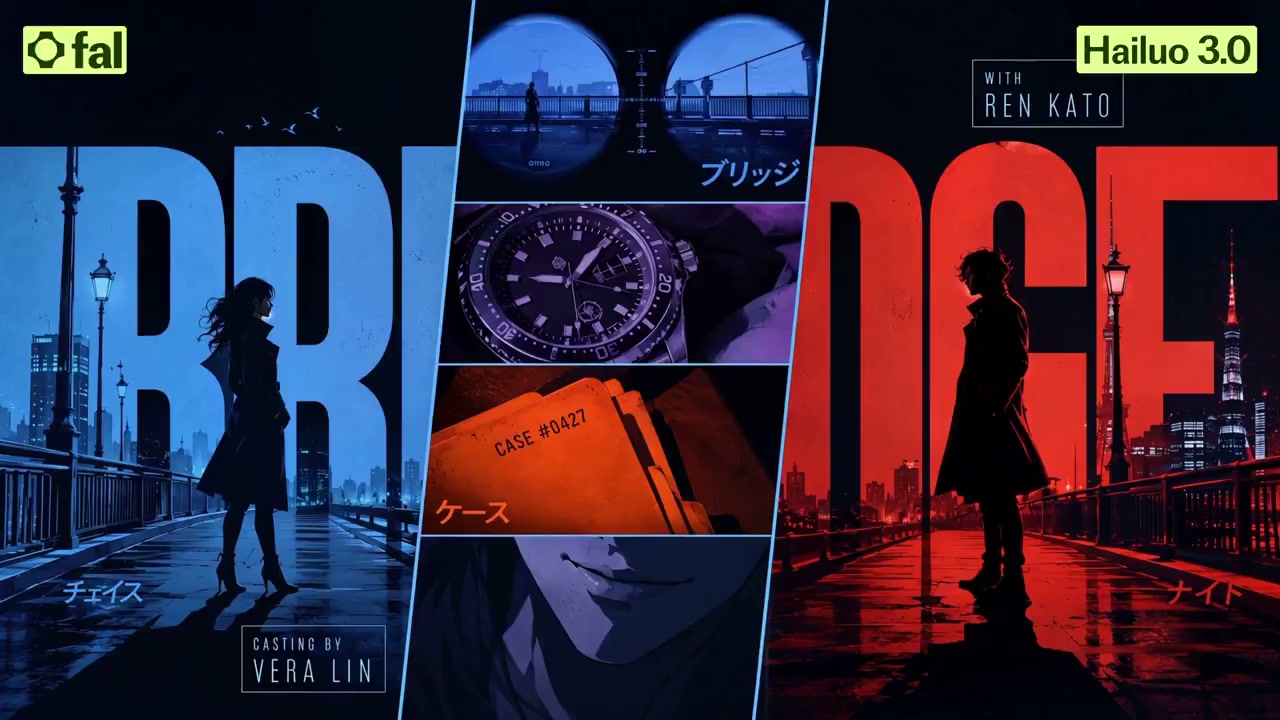
*成片截帧:片头高潮处的标题卡与字幕(原帖视频约 12s 处)。文字清晰可读,正是时间轴 + 配乐节点共同作用的结果。*
他的 prompt 结构长这样:
``` 画面从黑屏渐入,背景出现城市天际线轮廓。 低频鼓点在第 3 秒敲响,画面随节奏推进到角色特写。 爵士贝斯在第 6 秒加入,镜头拉远展示全景。 弦乐在第 12 秒推向高潮,画面切换为标题卡。 ```
这个 prompt 的精妙之处在于:它不只是描述了「画面是什么」,还描述了「音乐是什么」和「两者如何同步」。H3 会尝试让画面变化与音乐节拍对齐——鼓点敲响的同时镜头推进,弦乐高潮的同时切换标题卡。这种视听同步在传统工具中需要后期剪辑才能实现,而在 H3 里只需要一段精心编写的 prompt。
这里还有一个值得注意的细节:他用了 5 张静帧作为视觉素材。这说明 H3 的时间轴控制不是凭空生成的——你给它视觉锚点,它在锚点之间做插值和过渡。素材越丰富,过渡越自然。
上手要点:
- 用「第 X 秒」这样的时间锚点来分割节奏,H3 会识别并响应
- 把音乐节拍和画面变化绑定在一起,让视听同步不再是后期的事
- 每个时间节点对应一个明确的视觉动作,不要写模糊的「画面变化」
原帖:[@fal — 动漫片头](https://x.com/fal/status/2083267196625535159)
技巧二:双图锁身份与环境,保持角色一致性
体验感受: AI 视频最让人头疼的问题是角色一致性——同一角色在不同镜头里长相不同。H3 的多图参考输入给了一个优雅的解法,但关键在于你怎么分配参考图的职责。
这个问题在几乎所有 AI 视频工具中都存在。你精心设计了一个角色,结果第一个镜头是黑发圆脸,第三个镜头变成了金发方脸。H3 的解决方案不是靠更强的「记忆」,而是靠更聪明的「参考」——把角色信息从 prompt 文本提升到了图片级别的视觉锚定。当模型有了精确的视觉参照,它就不再需要靠文字去「想象」角色长什么样,而是直接「看」着参考图生成。
核心操作是:用两张参考图分别锁定「角色」和「场景」,各管各的维度,不要混用。这个「分工」的思路是关键——如果你把角色和背景塞在同一张图里,模型可能会把背景元素也施加到角色身上,导致风格污染。
实操案例:写实惊悚短片
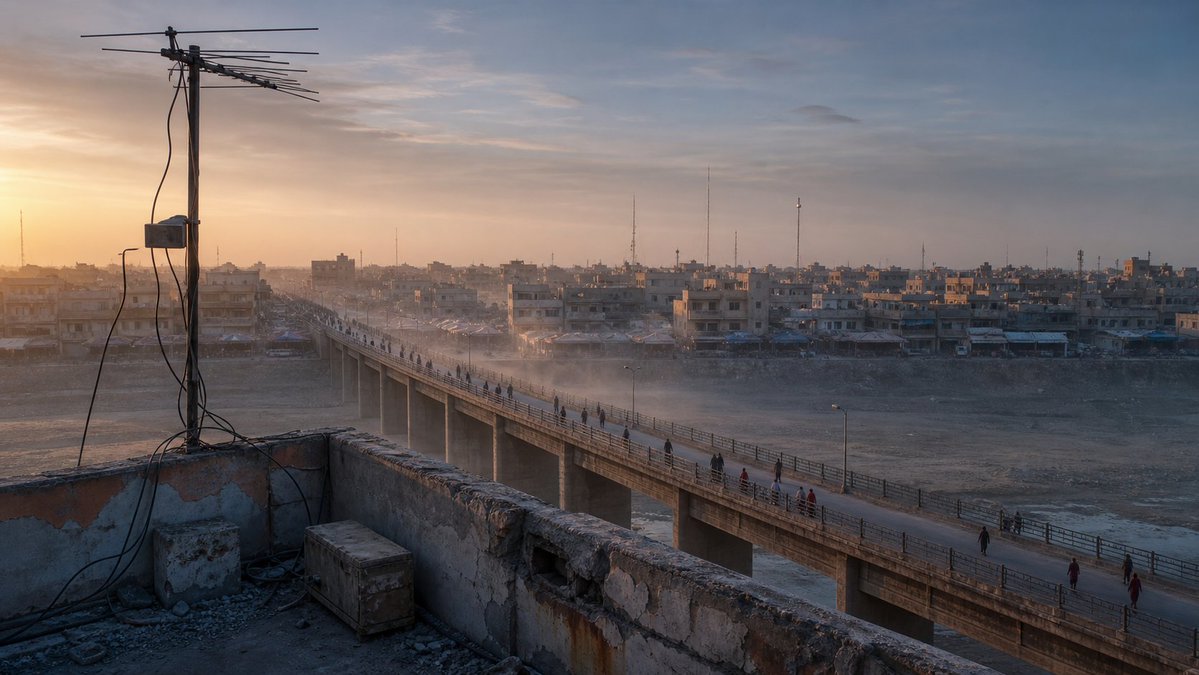
创作者 @Diplomeme 制作了一段写实战争惊悚短片,用了两张参考图做分工锁定:
| 参考图 1:锁定角色身份 | 参考图 2:锁定环境基调 |
|---|---|
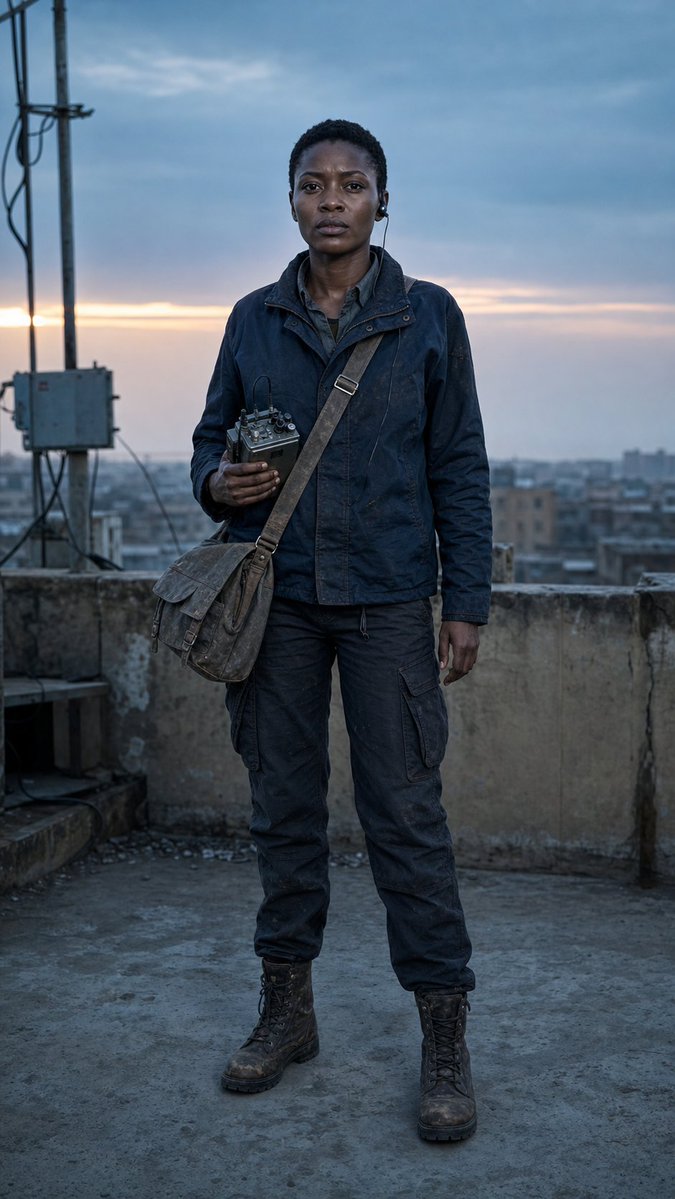 |  |
- Image 1: 锁定角色的面部特征、服装、发型——负责「人」
- Image 2: 锁定桥梁、城市环境、整体色调——负责「景」
然后在 prompt 中写入分镜时间码,让 H3 按照他的剪辑节奏生成画面。效果是:同一个角色在多个镜头间保持了高度一致的外貌和着装。这种「双图分工锁定」的操作方式,是目前解决 AI 视频角色一致性问题最实用的方法之一。它不需要你训练 LoRA,不需要你用复杂的后处理工具,只需要两张精心挑选的参考图和一段结构化的 prompt。
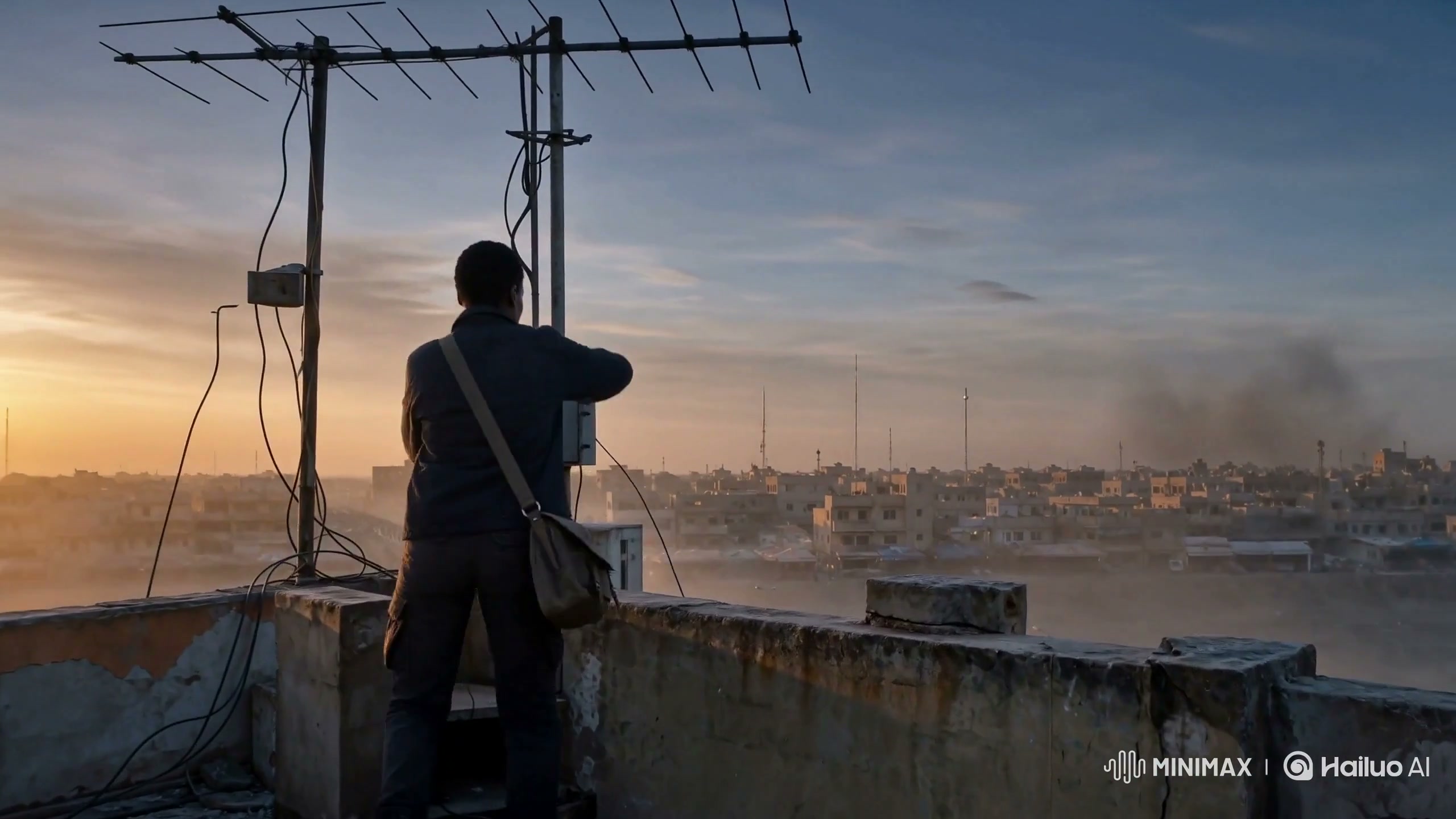
*成片截帧:身份与环境被双图锁定后的连贯画面——同一角色、同一城市、同一黎明色调。*
``` 参考图 1 为角色 A,保持其面部特征和服装不变。 参考图 2 为城市桥梁环境,作为全片背景基调。
[0s-4s] 角色 A 站在桥头,低头看向河面,逆光剪影。 [4s-8s] 镜头缓慢推近,角色抬头,表情紧张。 [8s-15s] 角色转身奔跑,镜头跟随,城市天际线在背景中展开。 ```
上手要点:
- 每张参考图只负责一个维度(人物 OR 环境),不要试图一张图锁两样。如果角色和场景在同一张图里,模型可能会把两者混在一起处理。
- 在 prompt 中明确写出「保持 XX 不变」,这类锁定指令 H3 响应得很好。措辞越明确,模型越不容易「走神」。
- 分镜时间码让 AI 知道每个镜头的起止时间,减少随机跳切。没有时间码的 prompt,模型可能会在不该切换的时候切换镜头。
原帖:[@Diplomeme — 写实惊悚短片](https://x.com/Diplomeme/status/2082770042630943156)
技巧三:屏幕文字不糊的秘诀——专门强调文字可读性
体验感受: 多数 AI 视频模型生成的文字都是「看起来像字但不是字」的伪文字。H3 在文字渲染上确实有优势,但前提是你必须在 prompt 中明确要求——这是一个容易被忽略但回报极高的交互细节。
很多人的 prompt 里不提文字,结果画面里的字全是乱码,然后吐槽模型不行。其实只要多写一句话,效果就会完全不同。这里面有一个有趣的交互心理学:用户倾向于认为「不说的事情模型应该也能做好」,但实际上模型更擅长执行「明确说出来的指令」。H3 的文字渲染能力是目前同类工具中最好的之一,但它需要你主动「激活」——在 prompt 中用一句话点明文字需求,就像给模型一个明确的信号:「这段视频里有字,而且字必须清晰。」
案例一:动漫 OP 大字标题
创作者 @slash1sol 制作了一段动漫风格的片头,屏幕上出现了清晰的标题文字。关键做法是在 prompt 中单独强调文字的渲染质量:
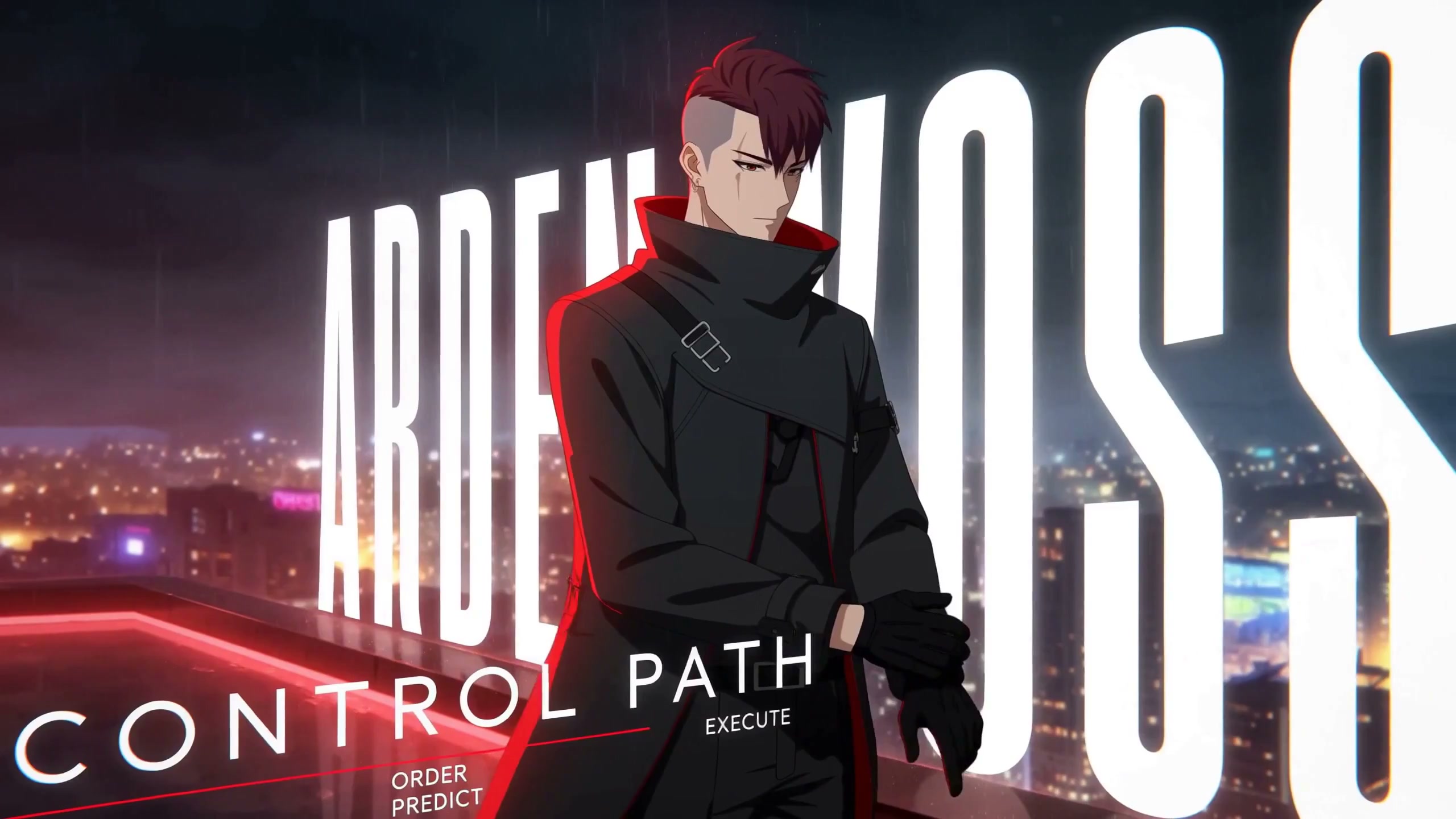
*成片截帧:角色身后巨大的 `ARDEN VOSS` 字样边缘锐利,动态中仍可辨认——这是 H3 文字渲染能力的代表作之一。*
``` 屏幕中央出现标题文字「XXX」,字体清晰锐利,边缘无模糊, 白色文字带黑色描边,确保在动态画面中保持可读性。 ```
案例二:法国客户广告中的手机 UI 文字
创作者 @0xInk_ 为客户制作广告时,主片用了其他模型,但手机滚动文字的镜头专门用 H3 生成——因为 H3 的文字更干净、更可控。这是一个很聪明的混合工作流:其他模型负责画面质感,H3 专攻文字精度。
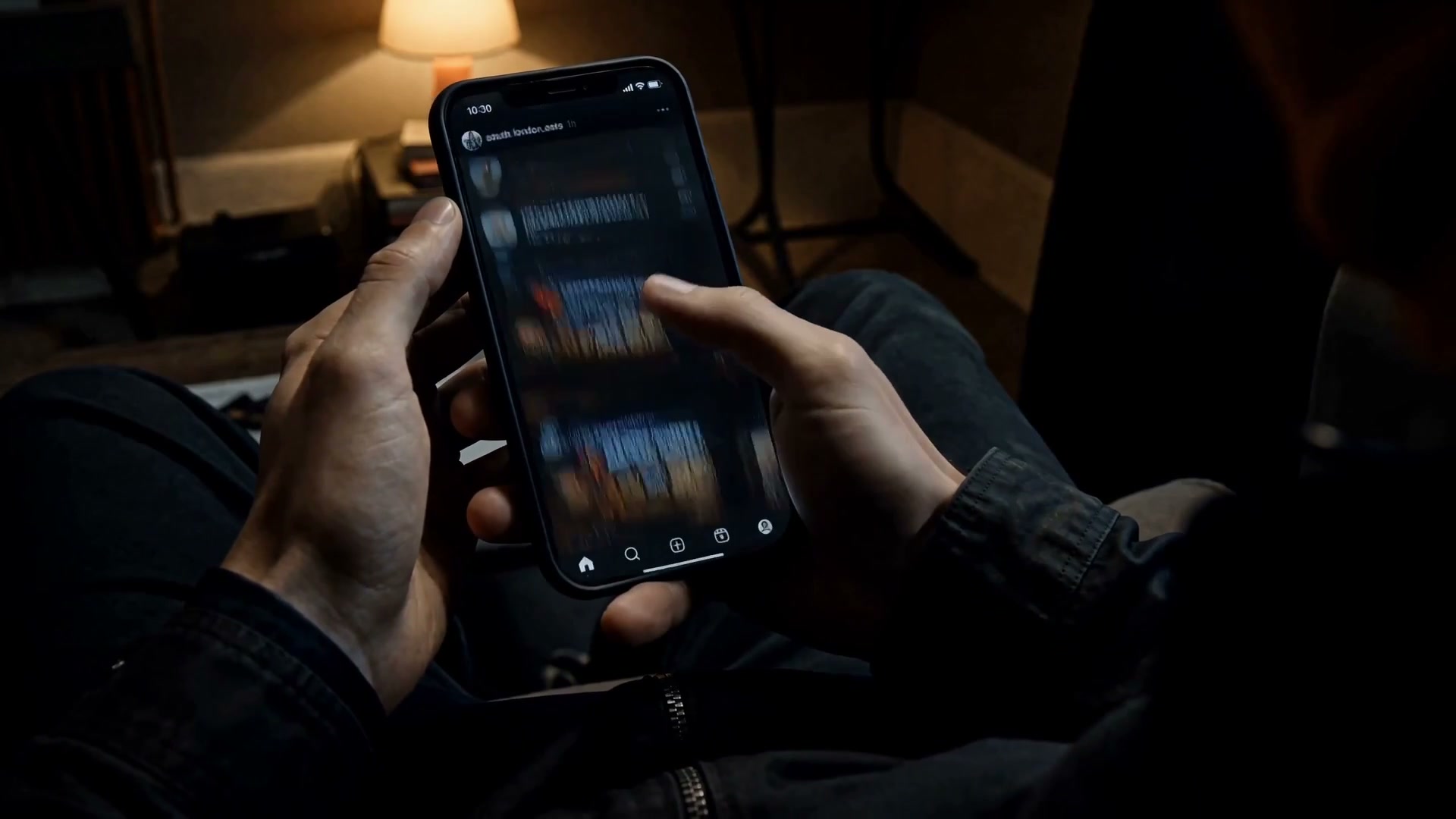
*成片截帧:广告成片中的产品/场景镜头。原帖特别提到:手机滚动 UI 文字用 H3 单独生成,文字更干净。*
``` 手机屏幕显示滚动的法语文本,字体为无衬线体, 文字清晰可读,滚动速度均匀,屏幕反光自然。 ```
上手要点:
- 在 prompt 中单独用一句话强调「清晰」「锐利」「可读」,不要偷懒
- 指定字体风格(衬线/无衬线)和颜色(白字黑边等),给模型明确锚点
- 如果整条视频不需要全部文字清晰,可以让关键镜头单独用 H3 生成——混合工作流也是一种思路。
技巧四:多模态参考的正确用法——图+视频+音频的组合拳
体验感受: H3 的 Omni 多模态能力是它区别于其他工具最大的交互差异点。当你同时拖入图片、视频和音频作为参考时,每一个输入都在告诉模型不同维度的信息——关键是你要明确分工,否则多个信号会互相干扰。
最直观的类比:图片管画面内容,视频管运动节奏,音频管情绪氛围。三者各司其职,输出才一致。但这里有一个常见的新手误区:把多模态输入理解为「越多越好」。实际上,每个输入都是一条指令,而指令之间如果存在矛盾,模型就会「困惑」——比如你给了一张暖色调的参考图,又给了一段冷色调的参考视频,模型不知道该听谁的。所以多模态输入的核心不是「堆料」,而是「分工」。
H3 在这方面做得比较好的一点是,它在 prompt 文本中可以用自然语言明确每个输入的用途。比如你写「参考图用于画面内容,参考视频用于运动节奏」,它真的会按照这个分工来处理。这种「可解释的分工」让多模态交互从黑箱变成了白箱。
案例一:六图资产 + 参考视频节奏合成
创作者 @influencer_seo 的做法非常聪明:
- 6 张图片作为视觉积木,每张代表一个镜头的视觉参考
- 1 段参考视频不用于画面,而是给节奏、转场和音乐气氛
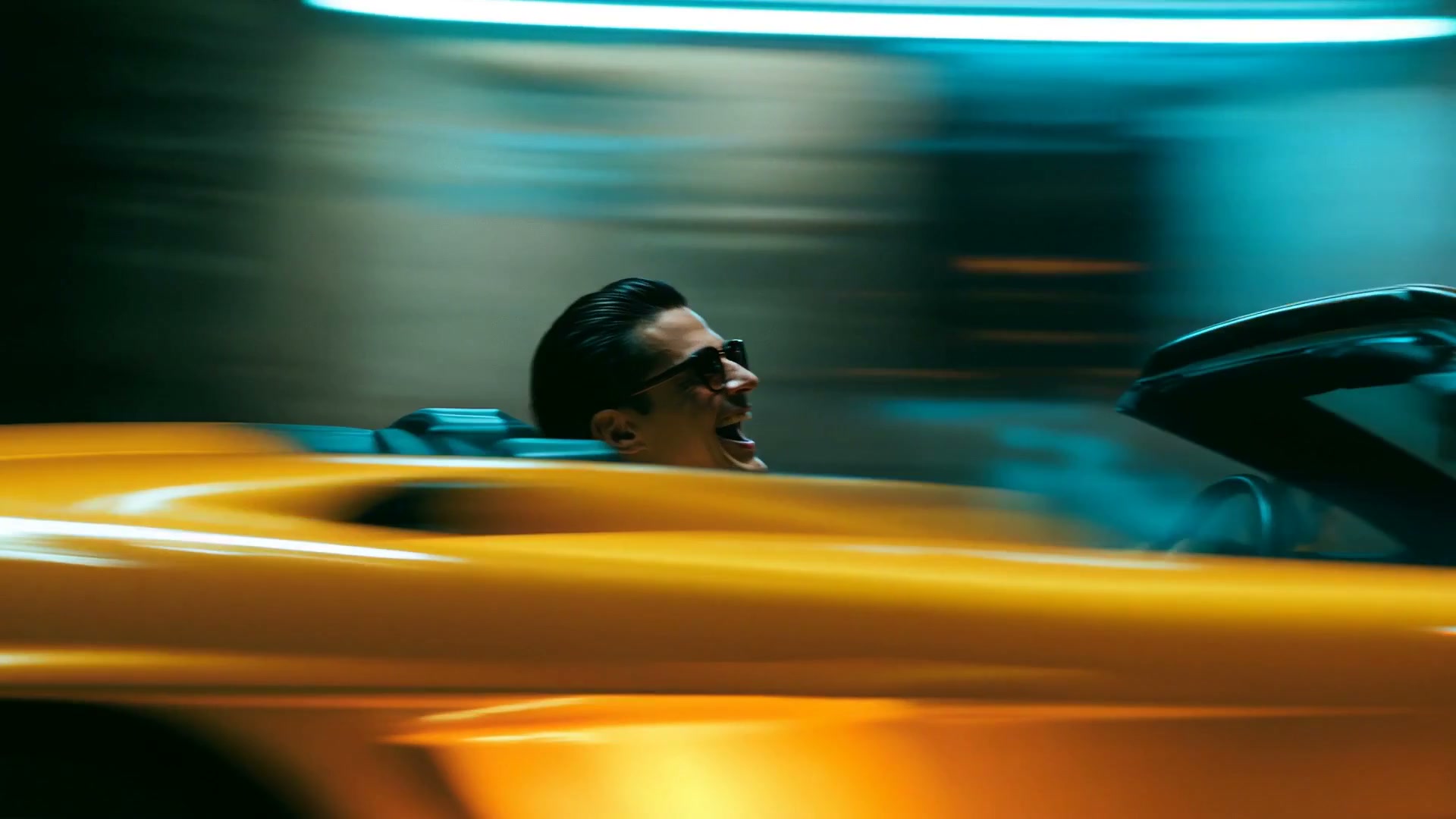
``` 参考图 1-6 分别为 6 个镜头的视觉参考。 参考视频用于提取剪辑节奏和转场风格,不要直接复制画面。 整体节奏:前 5 秒慢推,中间 7 秒快切,最后 3 秒定格。 ```
案例二:Omni Reference 商用讲解
创作者 @YaseenK7212 展示了一个完整的 Omni 工作流:文本描述意图 + 图片锁定画面 + 音频控制氛围 + 视频给运动参考。他特别强调了「一致性」——多模态输入的核心价值不是「更多素材」,而是「更一致的输出」。
案例三:AE 粗动画驱动真实画面
创作者 @seiiiiiiiiiiru 用 After Effects 做了一个粗糙的图形动画,然后把它作为运动参考输入 H3。AI 不会复制 AE 的画面,而是学习它的运动节奏和方向,然后把这种运动「施加」到你提供的静帧上。
这个用法很巧妙——你不需要做出精美的动画,只需要用 AE(或任何工具)做一个粗糙的运动轨迹,H3 就能理解你想要的运动感。这对有 After Effects 经验的创作者来说是一个巨大的效率提升:你可以在 AE 里花 5 分钟画一个简单的运动路径,然后让 H3 把这个运动「施加」到任何一张静帧上,生成 15 秒的动态视频。这比在 AE 里做完整的动画合成快了几十倍。
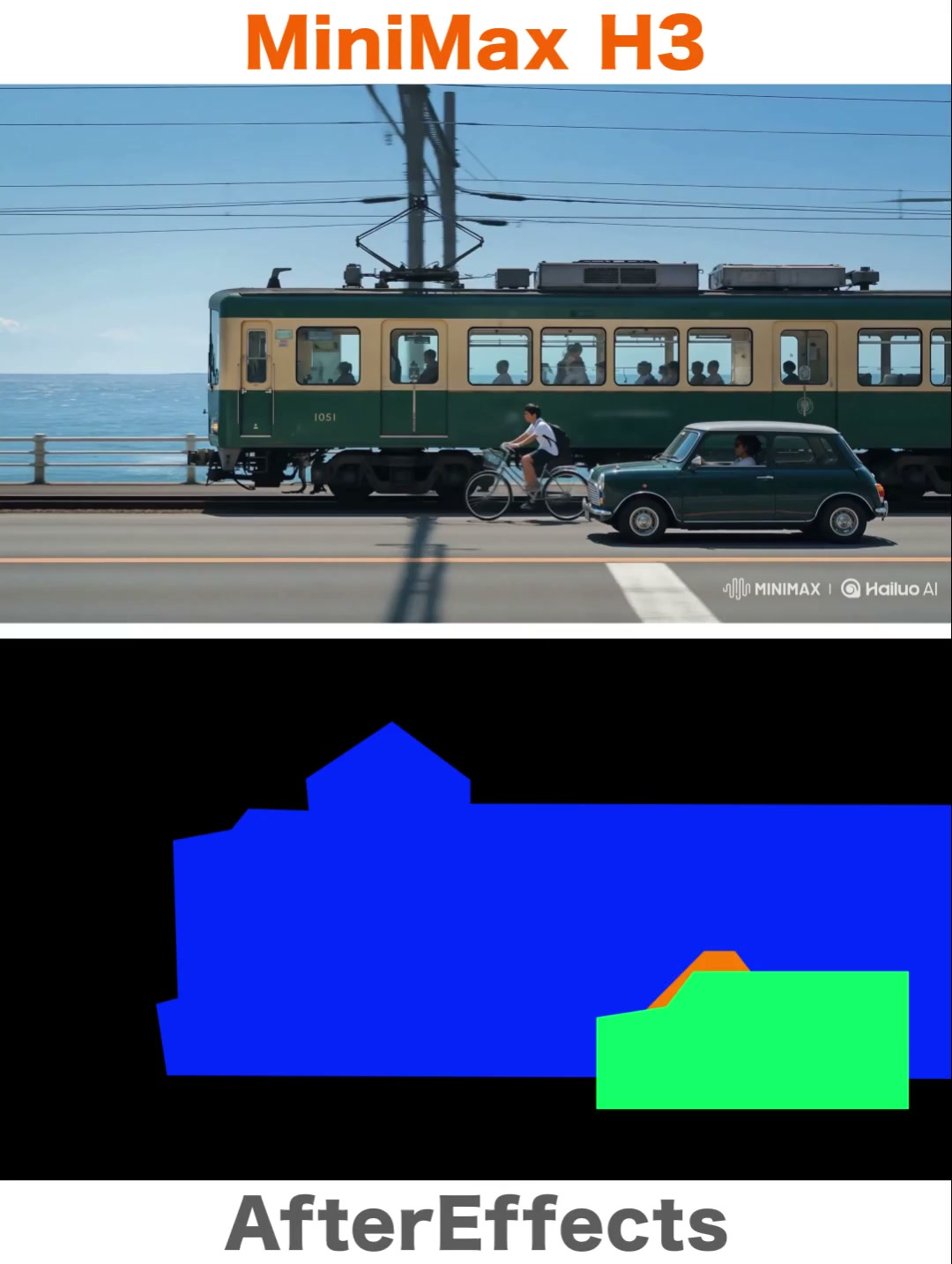
``` 参考视频为运动参考,提取其运动节奏和方向。 画面内容以参考图为准,保持静帧的构图和色调。 按照参考视频的节奏让画面缓慢运动。 ```
上手要点:
- 图片 = 画面内容,视频 = 运动/节奏,音频 = 氛围/情绪——这个心智模型要建立
- 在 prompt 中明确每个参考的用途(「参考图用于画面」「参考视频用于节奏」),不要让模型猜
- 多模态输入不是越多越好,每个输入都要有明确角色,否则互相干扰反而降低质量
原帖:
- [@influencer_seo — 六图+视频合成](https://x.com/influencer_seo/status/2082599462233633125)
- [@YaseenK7212 — Omni 商用讲解](https://x.com/YaseenK7212/status/2083211322129293410)
- [@seiiiiiiiiiiru — AE 驱动静帧](https://x.com/seiiiiiiiiiiru/status/2083388000726396964)
技巧五:单图 + Prompt 直出产品广告
体验感受: 这是电商卖家和独立创作者最关心的场景。不需要拍摄团队,不需要灯光器材——一张好的产品图,配合结构化的 prompt,就能直接生成 15 秒的商用广告。上手门槛之低,可能是 H3 最容易被低估的优势。
具体来说,这个工作流的上手步骤是这样的:你只需要准备好一张产品图(白底图或场景图都行),然后按照「镜头运动 + 背景描述 + 时间节点 + 风格关键词」的结构写出 prompt,H3 就能生成一条完整的广告视频。整个过程大概 10 分钟——其中 8 分钟花在写 prompt 上,2 分钟等生成。
和传统的拍摄流程相比,这个效率提升是数量级的。一条 15 秒的产品广告,传统方式需要:租场地、布光、拍摄、后期剪辑、调色,至少一整天。而在 H3 里,你可以在喝咖啡的时间里完成同样的事。当然,AI 生成的质感和实拍还是有差距的——但对于社交媒体投放、电商详情页、短视频平台来说,这个质量已经完全够用。
案例:单图生成 15 秒产品广告
创作者 @ai_for_success 展示了一张产品图直接生成 15 秒广告的完整过程。关键在于 prompt 的结构化程度——镜头运动、背景风格、时间节点都写清楚:
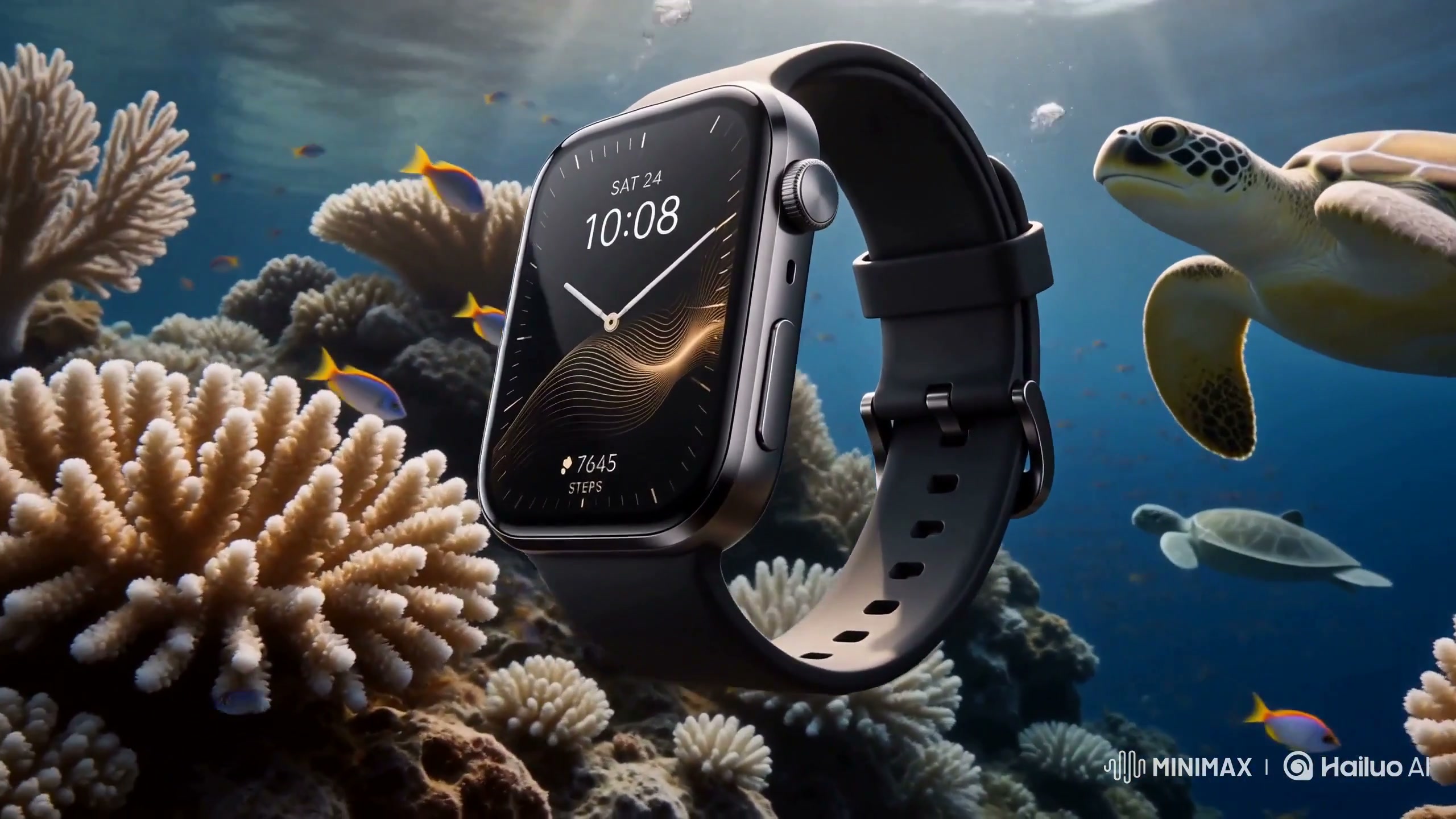
*成片截帧:单图生成的商用级产品镜头——珊瑚、海龟与手表同框,表盘文字清晰。*
``` 产品图作为主视觉参考。
镜头从产品正面开始,缓慢环绕拍摄,展示产品细节。 背景为浅灰色渐变,光线柔和,营造高级质感。 第 8 秒镜头推近到产品 LOGO 特写。 第 12 秒拉远,展示产品全貌,背景出现品牌标语。 整体风格:简洁、高级、商业广告质感。 ```
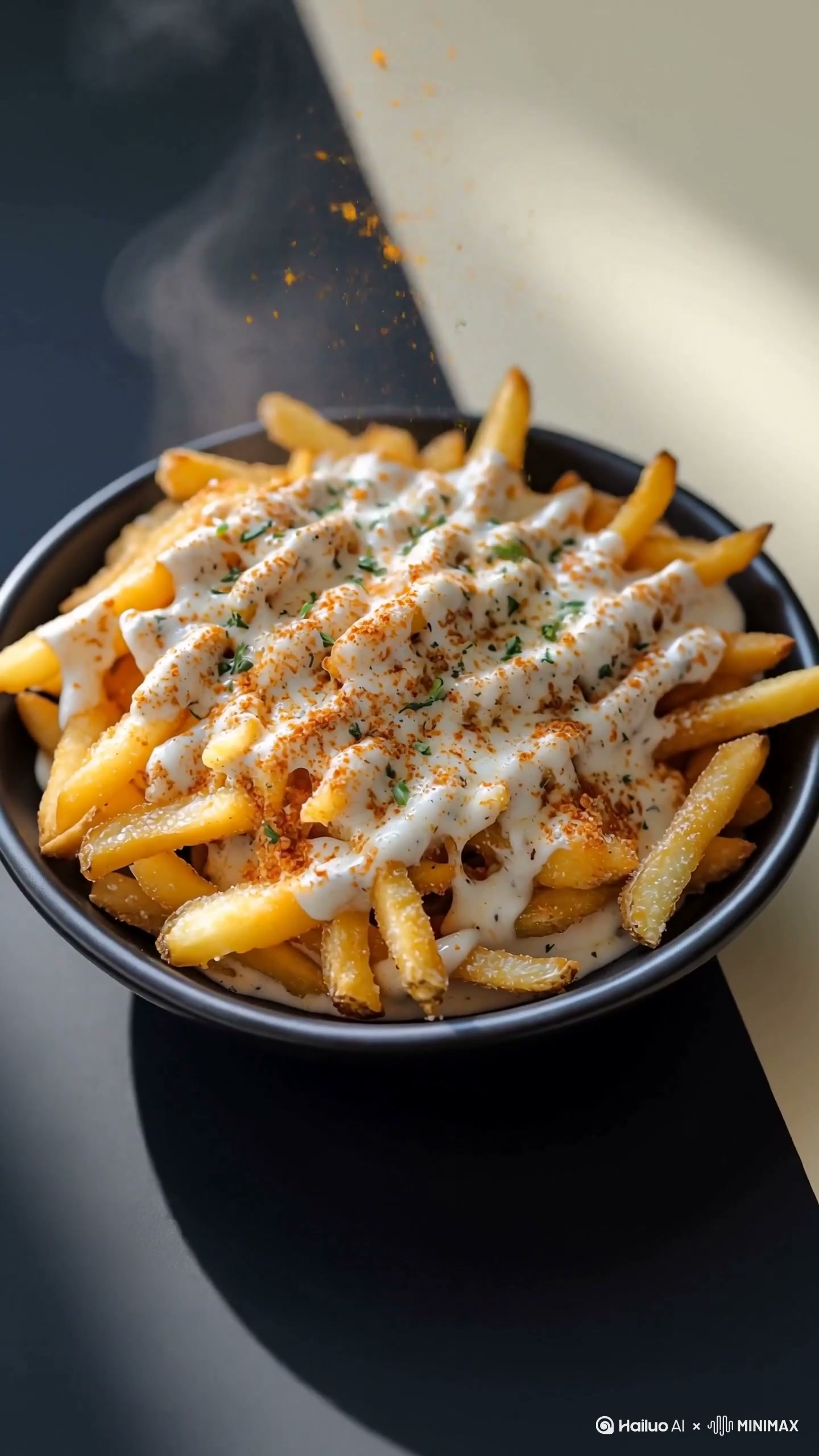
同样,创作者 @thisismariaa25 用菜单概念图生成了一段夏日竖屏餐饮视频,适合本地生活和电商场景。她的做法进一步降低了门槛——连产品实拍图都不需要,一张设计稿风格的概念图就够了。这说明 H3 对输入素材的「精致度」要求没有你想象的那么高,关键是 prompt 的结构化程度。
上手要点:
- 产品图的构图和光线质量直接决定输出质量——素材越好,结果越好,这不是模型能弥补的
- 在 prompt 中指定镜头运动(环绕、推近、拉远),让画面有呼吸感
- 明确背景风格和整体氛围——「简洁」「高级」「商业广告质感」这类词 H3 识别得很好
- 竖屏内容记得加 `9:16` 或「竖屏」指令
技巧六:风格融合的 Prompt 结构——打破单一风格的局限
体验感受: H3 的风格理解能力给人的印象是「它真的懂这些风格词汇的含义」。你可以把看似不搭的风格标签拼在一起,它不会简单取平均值,而是尝试找到一种有意义的融合方式。这种惊喜感是用传统工具很难获得的。
为什么风格融合值得单独拎出来讲?因为它改变了你和 AI 的协作方式。传统工具里,你给一个风格关键词,它给你一个风格化的画面——这是 1:1 的映射。但在 H3 里,你可以同时给 2-3 个风格标签,它会尝试找到它们的交叉点。这就像和一个有审美的设计师合作:你说「要时尚但要粗糙」,他会理解你要的是 high fashion × raw texture,而不是给你一个四不像。
关键在于,H3 对风格词汇的理解深度超出了预期。它不只是知道「赛璐珞」是一种上色方式,还知道「新海诚式光影」是什么视觉效果——丁达尔光、大气透视、饱和度偏高的天空。这种语义级别的风格理解,让你可以用极简的关键词描述出非常具体的视觉语言。
案例一:时尚 editorial × 地下说唱 MV
创作者 @Strength04_X 把三种视觉语言融合在一起,效果出人意料地协调:
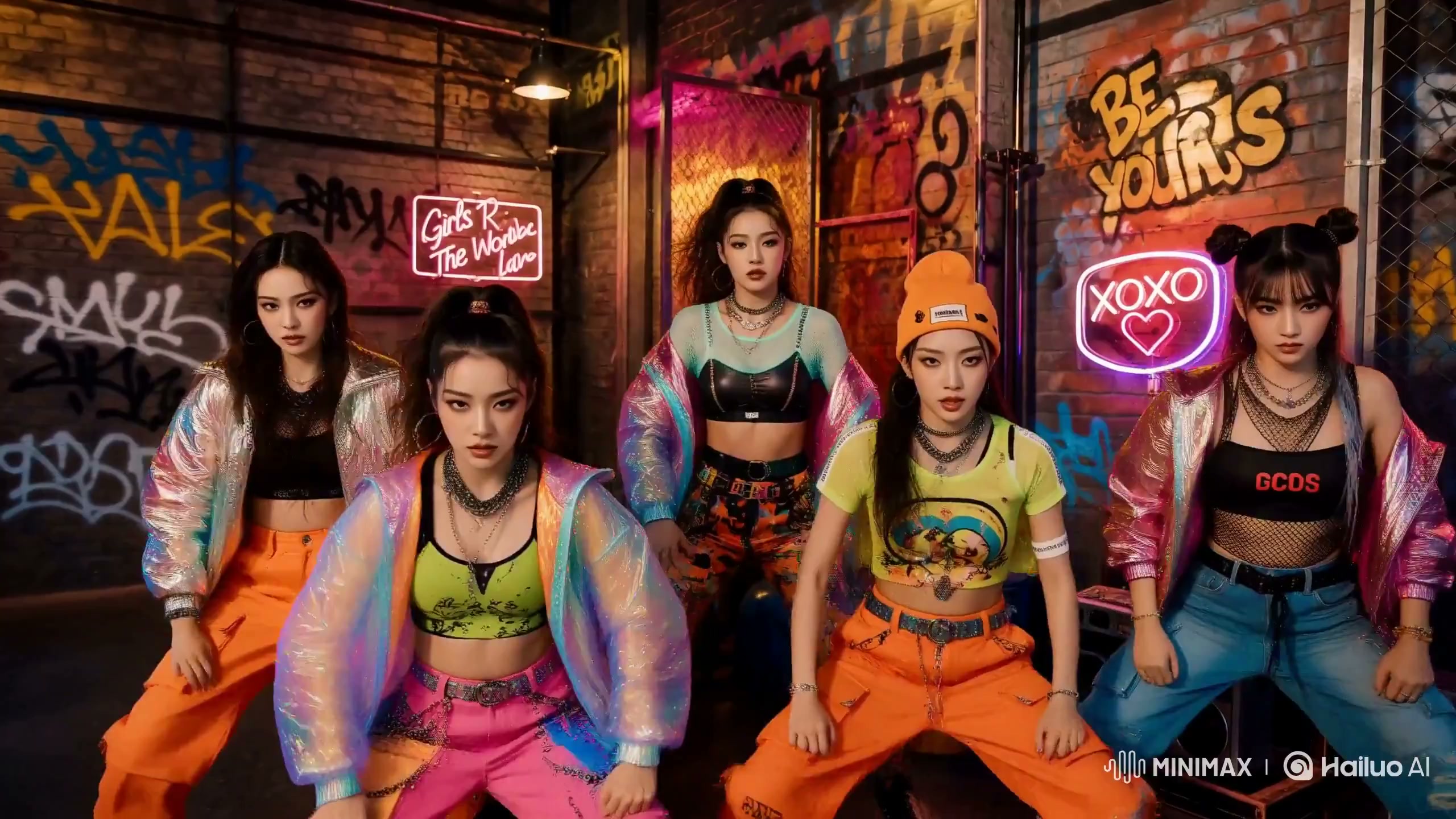
``` 时尚 editorial 质感 + cyber-grunge 字体 + 地下说唱 MV 剪辑节奏。 画面在高端时装秀场和地下停车场之间切换。 字体风格:粗体无衬线,带霓虹光晕。 色调:高对比,暗部偏青,亮部偏橙。 ```
案例二:实拍照片 × 插画融合
创作者 @aichof21 用一张实拍 snap 照片作为参考,让 H3 生成了「照片逐渐融化为插画」的动态效果。这种跨媒介的渐变过渡是 H3 擅长的视觉魔术:
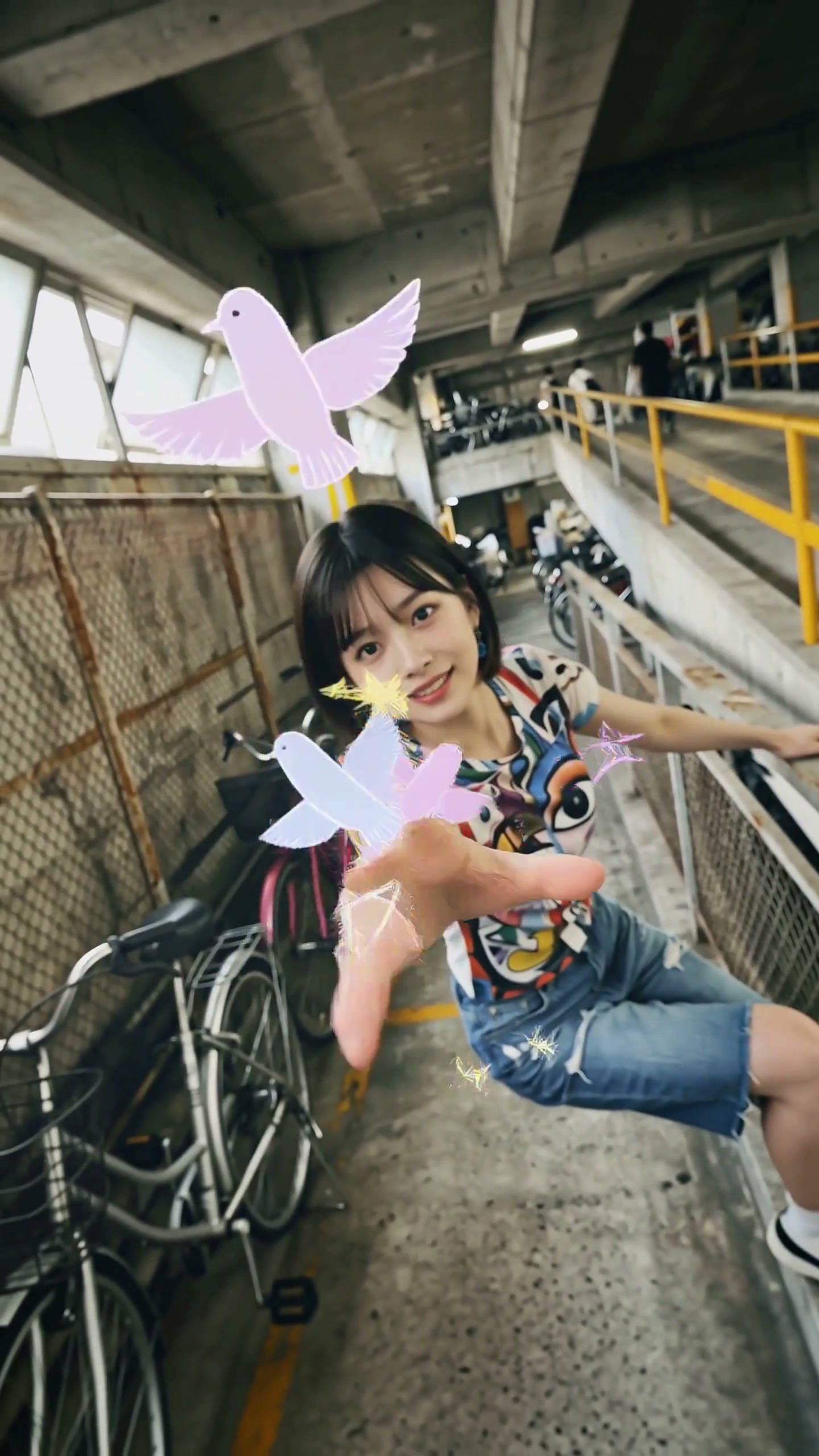
``` 参考图为实拍照片。 画面从写实照片开始,逐渐过渡为手绘插画风格。 过渡过程中保持构图不变,只改变画面的笔触和色彩。 最终画面为水彩插画风格,保留照片的光影关系。 ```
案例三:二次元原创短片
创作者 @hafuma 制作了一段二次元角色驱动的短片。他的风格指令非常明确,用了具体的流派术语:
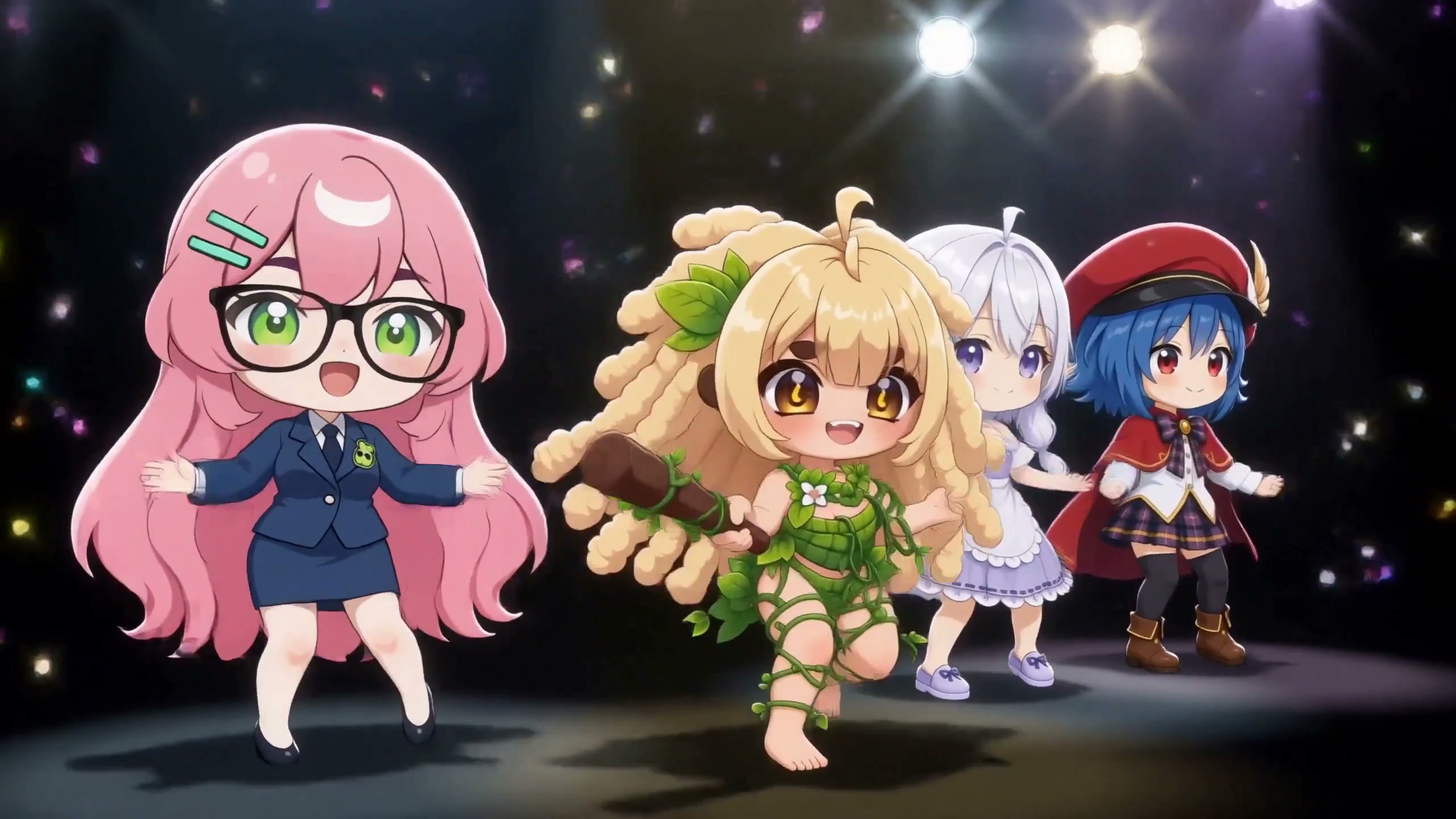
``` 日式动画风格,赛璐珞着色,线条清晰。 角色表情丰富,动作流畅。 背景为新海诚式光影,天空有丁达尔效应。 ```
上手要点:
- 风格融合不是「随便混」,而是用 2-3 个明确的风格标签组合,给模型足够的锚点
- 在 prompt 中指定色调(「暗部偏青」「亮部偏橙」)比说「好看」有用 100 倍
- 引用知名创作者或作品的风格名称(「新海诚式」「赛璐珞着色」)能大幅提升准确度——H3 的训练数据显然覆盖了这些术语
技巧七:分镜时间码——让 AI 按你的剪辑节奏走
体验感受: 这是所有技巧中「导演感」最强的一个。当你把 15 秒拆成 3-5 个时间段,每个时间段写一个分镜描述,H3 就不再是在「猜」你想要什么,而是在「执行」你的分镜表。从「描述」到「指令」的转变,是使用体验上最大的质变。
为什么这个技巧排在最后讲?因为它其实是最基础的能力——前面的技巧(时间轴、双图锁定、文字渲染、多模态参考、风格融合)都可以叠加在分镜时间码之上。分镜时间码是骨架,其他技巧是血肉。没有骨架,血肉无处安放;有了骨架,你可以灵活地叠加各种能力。
还有一个值得注意的交互细节:H3 对时间码的容错度其实很高。你不需要精确到毫秒,只要大致范围合理(比如每段 3-5 秒,总时长不超过 15 秒),它就能正确解读。但如果你的时间码有重叠或间隙,输出可能会出现意外的跳切或空白。所以一个好习惯是:写完时间码后,检查一下各段是否连续覆盖 0s-15s。
案例一:喷气机编队航拍
创作者 @Kuriyama890 制作了一段三机编队航拍视频,镜头切换非常流畅。他的 prompt 结构清晰到可以直接当分镜表用:
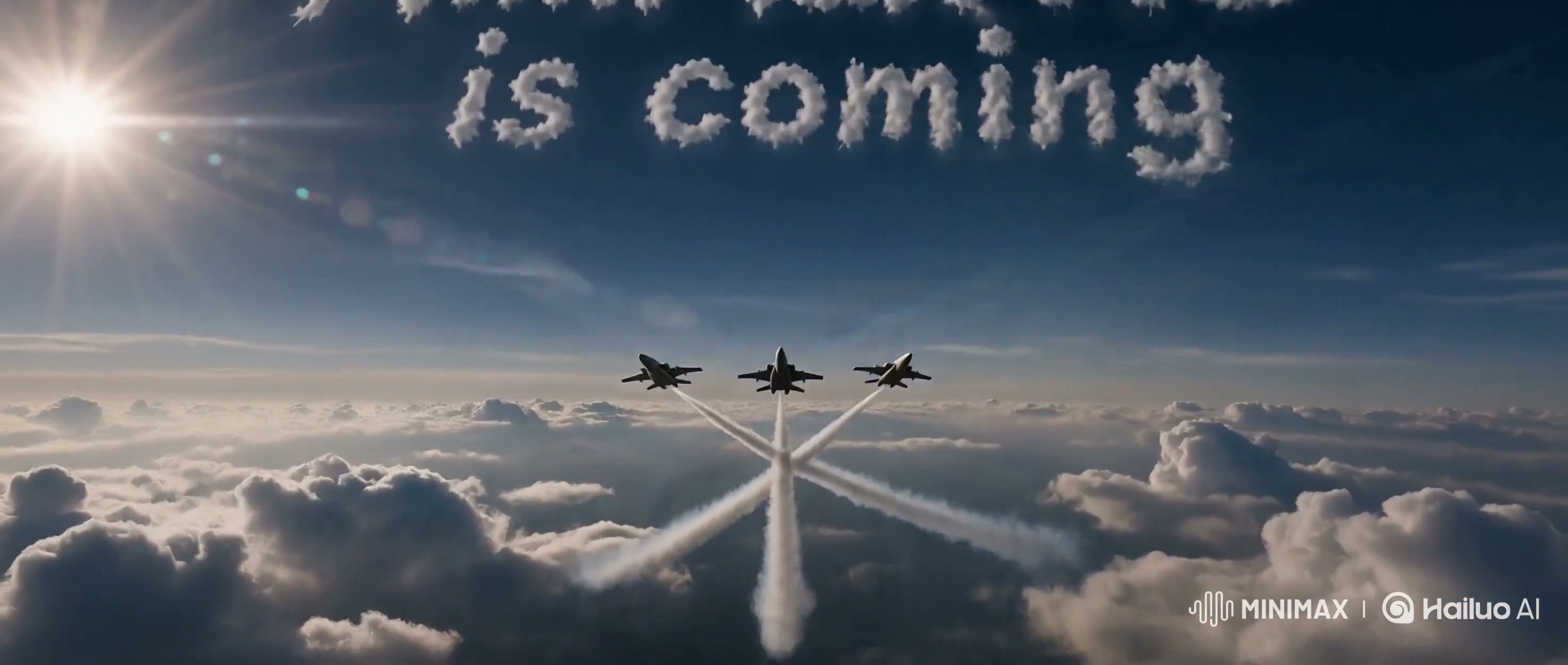
*成片截帧:三机编队拉出尾迹,天空中的云字写着 "is coming"——分镜时间码 + 文字渲染同时生效。*
``` [0s-3s] 广角航拍,三架战斗机以 V 字编队飞过雪山。 [3s-7s] 切换到座舱特写,飞行员戴上头盔。 [7s-11s] 编队拉升,喷出白色尾迹。 [11s-15s] 仰角镜头,三架飞机在天空中拉出「H3」字样。 ```
案例二:故事预告片向商业成片
创作者 @john_my07 强调了 H3 在 prompt following、文字渲染和运镜控制上的综合能力。他的做法是把预告片的经典结构写进 prompt——黑屏、字幕、闪切、特写、定格,每个环节都用时间码锚定:
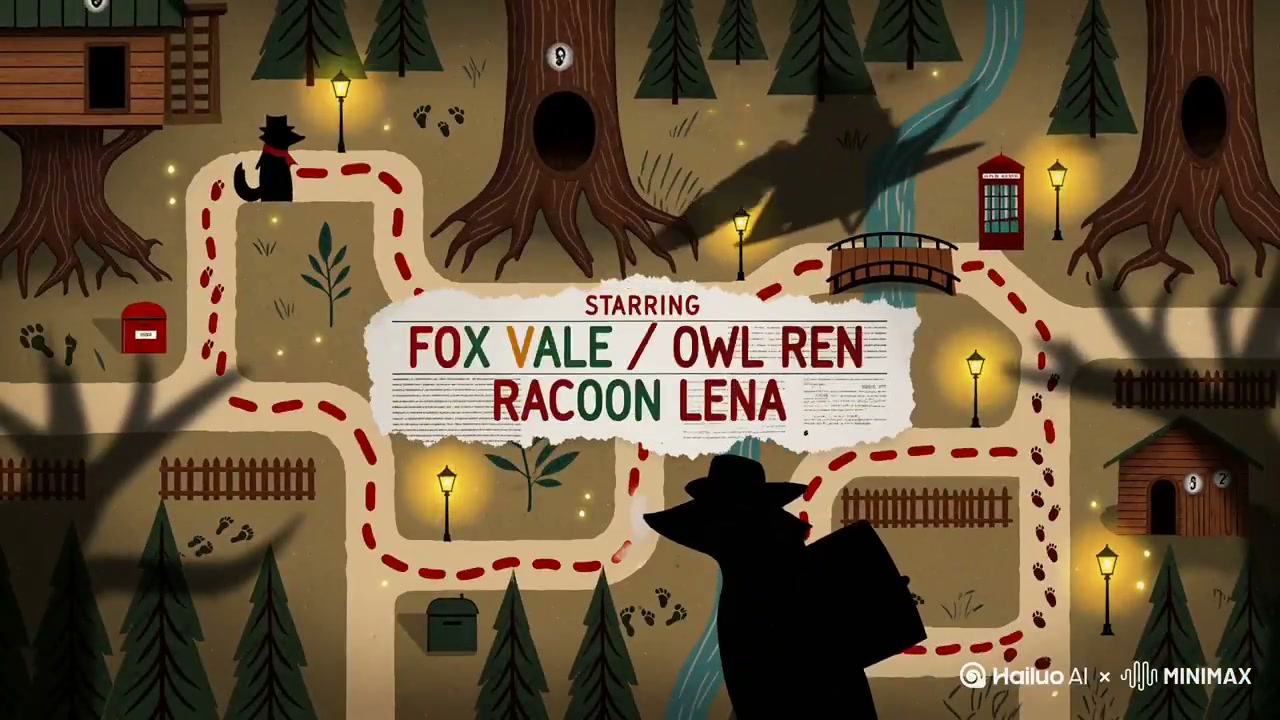
``` [0s-4s] 黑屏,白色字幕淡入片名。 [4s-8s] 快速闪切 3 个场景镜头,每个约 1.3 秒。 [8s-12s] 主角正面特写,缓慢推近。 [12s-15s] 黑屏,出现上映日期文字。 ```
上手要点:
- 每个时间段 3-5 秒是甜区——太短 AI 来不及完成动作,太长节奏拖沓
- 每个时间段只描述一个核心动作或镜头变化,不要塞多个指令
- 开头和结尾可以加「黑屏渐入」「淡出黑屏」来增加电影感,这是零成本的质感提升
- 时间码的写法:`[0s-3s]`、`[3s-7s]`、`[7s-15s]`,注意不要有间隙
更多值得学习的案例
除了上面 7 个核心技巧对应的案例,X 上还有几个值得关注的实践,它们各自展示了 H3 在不同场景下的能力上限。这些案例之所以值得单独列出,是因为它们覆盖了前面 7 个技巧没有涉及的应用场景——从电影感试片到对口型实验,从日语社区的本地化实践到平台官方的宣发 demo。
电影感多镜头试片 — [@maxescu](https://x.com/maxescu/status/2082563241062875568)
约 280 赞,展示了 H3 的 cinematic 上限。原帖还附带了多段极详细的分镜 prompt(时间轴、镜头、物理、灯光、对白全部写死),非常值得精读——如果你想知道 H3 的提示词可以写到多细,这个帖子就是天花板。它证明了一件事:H3 的 prompt 可以像电影分镜表一样精确,而模型会忠实地执行每一个细节。
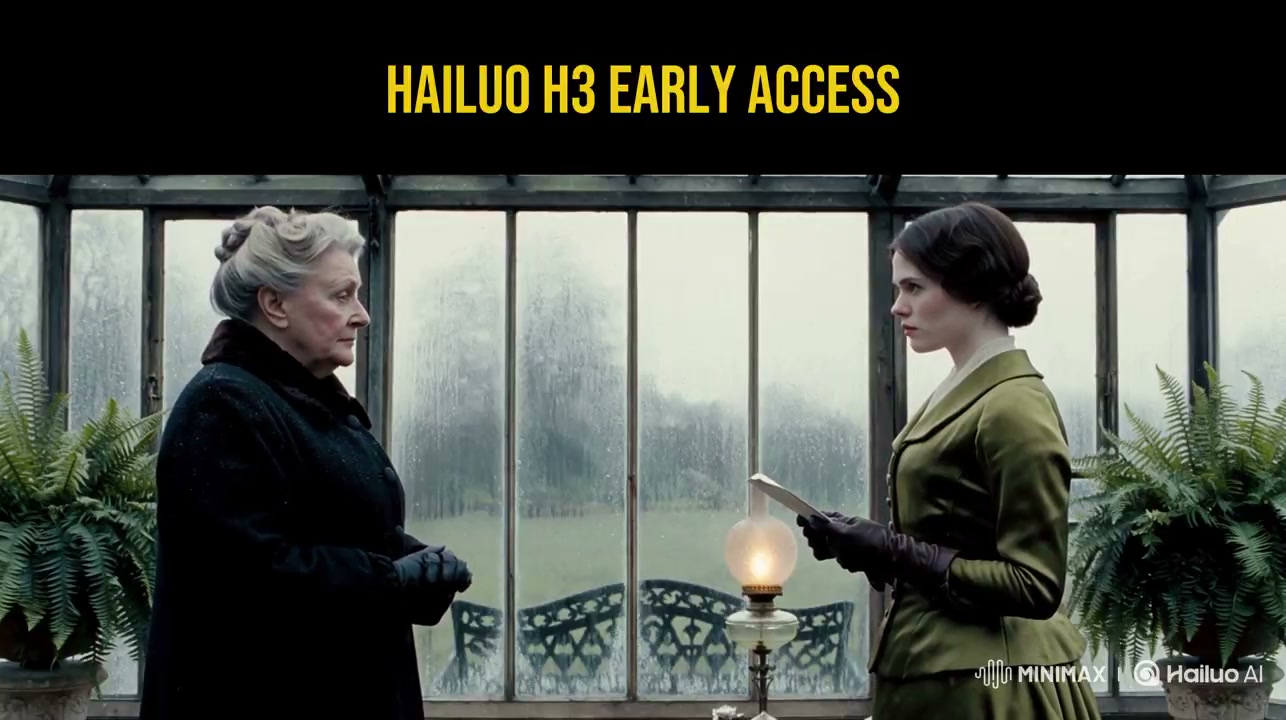
日文规格科普 + 成片 — [@seiiiiiiiiiiru](https://x.com/seiiiiiiiiiiru/status/2082558386441461989)
日语社区的标杆案例,兼具产品规格说明与成片演示。这个帖子的价值在于它展示了 H3 在非英语 prompt 下的表现——日语描述同样能获得高质量的输出,说明 H3 的多语言理解能力是扎实的,不是仅限于英语的玩具。
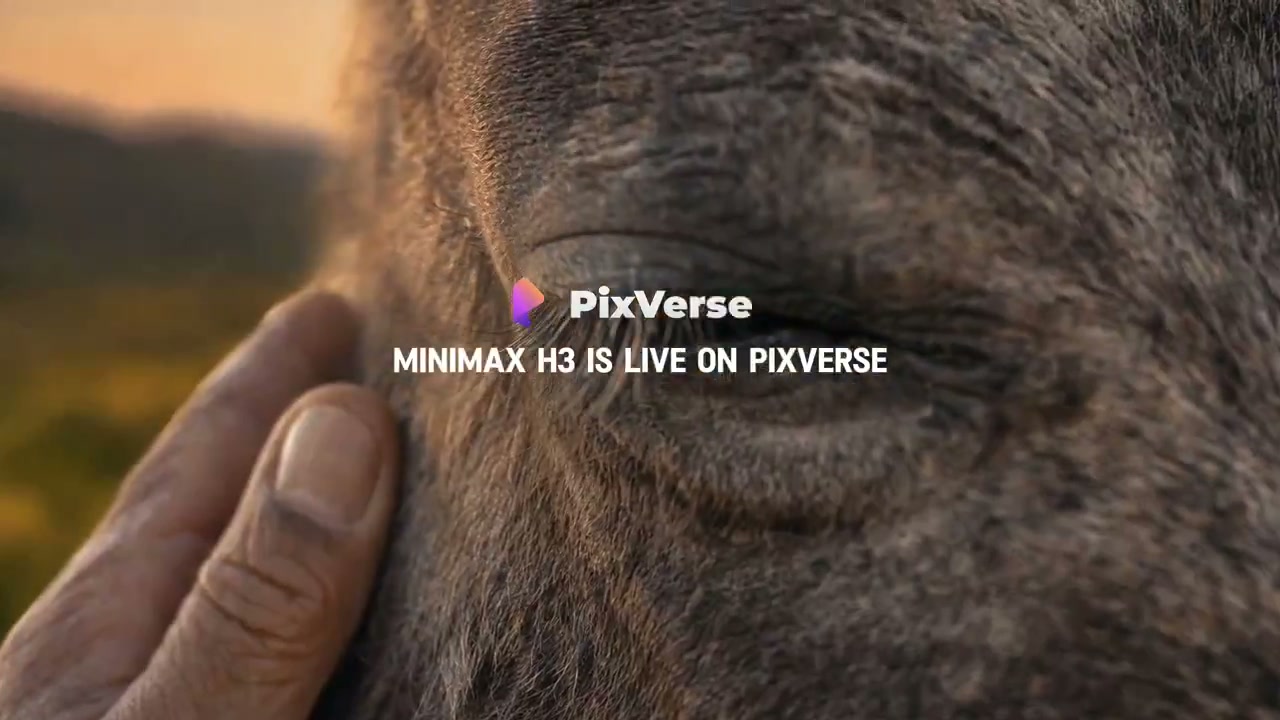
PixVerse 平台合作 Demo — [@PixVerse_](https://x.com/PixVerse_/status/2083206866314936372)
产品宣发级成片,适合对照平台官方 demo 的风格上限。如果你想知道 H3 在理想条件下的输出天花板,这个 demo 是一个很好的参照点。
| 案例 | 创作者 | 亮点 | 原帖 |
|---|---|---|---|
| 电影感多镜头试片 | @maxescu | 高赞 cinematic 上限 + 超长分镜 prompt | 链接 |
| 日文规格科普+成片 | @seiiiiiiiiiiru | 日语社区标杆 | 链接 |
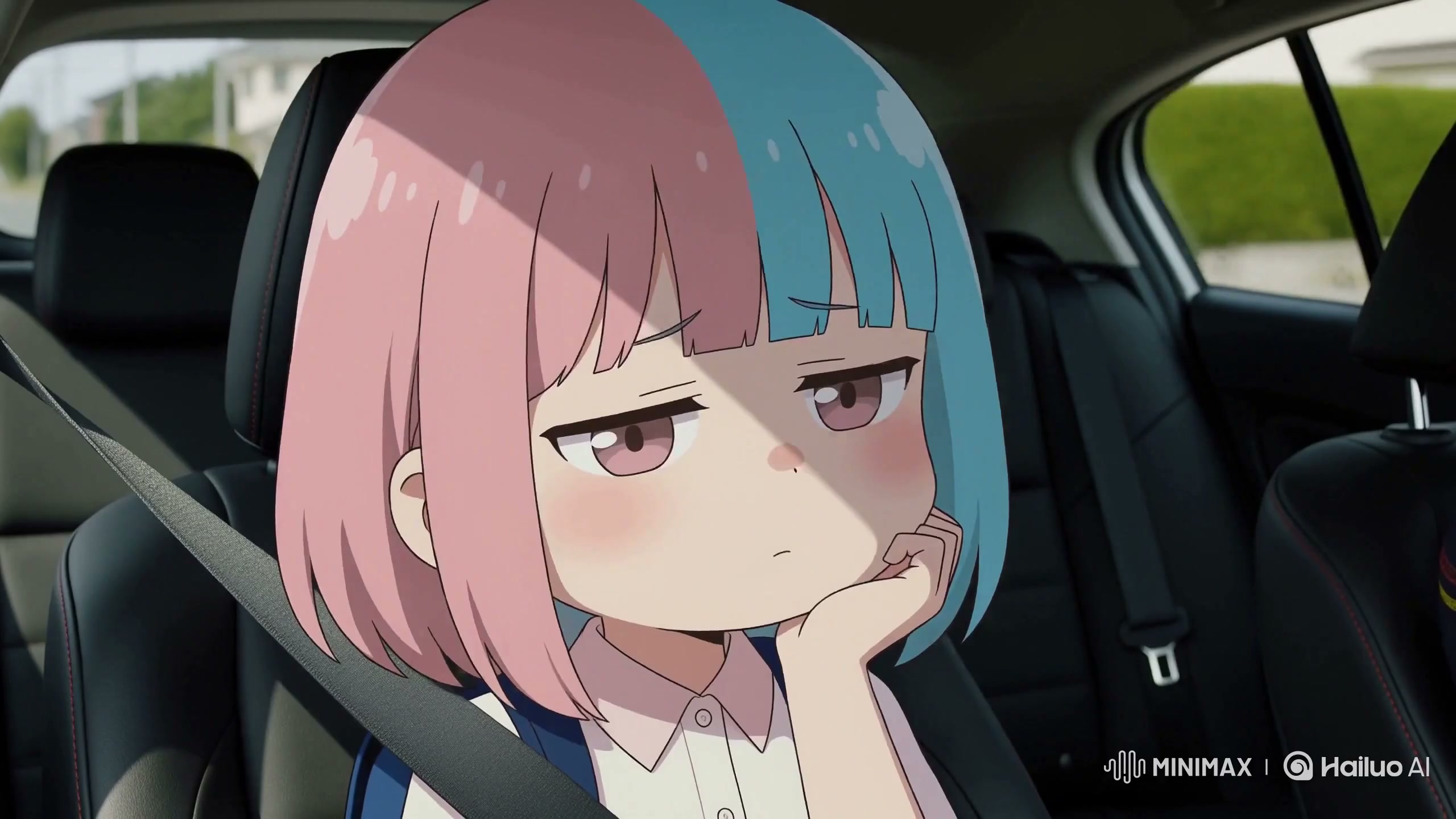
| 竖屏角色对口型 | @qaHEqxyzUF99214 | 对口型(lip-sync)尝试 | 链接 |
| PixVerse 平台合作 Demo | @PixVerse_ | 产品宣发级成片 | 链接 |
| 纯文生 2K 15 秒测试 | @MrDavids1 | T2V 入门体验 | 链接 |
| MV 制作向实验 | @apilpirman | 用 H3 做 MV 的探索 | 链接 |
新手最常踩的五个坑
在整理这 20 个案例的过程中,我们也总结了几个最常见的使用误区。如果你是 H3 的新用户,提前了解这些可以节省大量试错时间:
坑一:把所有素材一股脑塞进去。 H3 支持 9 张图片 + 3 段视频 + 3 段音频,但这不意味着你应该全部用满。每个输入都是一条指令,输入越多,指令之间的冲突可能性越大。建议从 2-3 个输入开始,确认效果满意后再逐步叠加。
坑二:prompt 写得太笼统。「生成一段好看的视频」这种 prompt 在任何工具里都不会有好结果。H3 的优势是可控性强,但前提是你给它的指令足够具体。「第 3 秒镜头推近到角色面部特写」比「镜头变化」有用 100 倍。
坑三:忽略参考图的质量。 H3 是「垃圾进,垃圾出」——如果你的参考图模糊、光线差、构图乱,生成结果也不会好到哪里去。花 5 分钟修一张高质量的参考图,比花 30 分钟调 prompt 更有效。
坑四:风格关键词用得太泛。「动漫风格」「电影感」「高级感」这类词太模糊,H3 不知道你具体想要什么。换成「赛璐珞着色,新海诚式光影」或「浅景深,色调偏冷,自然光线」,效果会好很多。越具体的风格描述,模型的执行偏差越小。
坑五:期望一次生成完美结果。 AI 视频生成本质上是一个迭代过程。第一次生成的结果不满意是正常的——调整 prompt 中的某个细节(比如换一个时间码、加一句风格描述、换一张参考图),再生成一次,往往就能得到截然不同的结果。把 H3 当成一个需要「调试」的工具,而不是一个「一键出片」的魔法棒,你的心态会好很多。
把七个技巧压缩成一个公式
如果要用一句话总结 H3 的 prompt 写法,那就是:
``` [时间轴] + [镜头运动] + [画面内容] + [风格/色调] + [参考图/视频/音频说明] ```
这不是一个死板的模板,而是一个检查清单——每次写 prompt 之前过一遍,确保五个维度都有覆盖。少了任何一个维度,输出的不可控性就会指数级上升。
具体来说,这五个维度分别解决什么问题:
| 维度 | 解决的问题 | 不写的后果 |
|---|---|---|
| 时间轴 | 什么时候发生什么 | 整条视频节奏随机,没有重点 |
| 镜头运动 | 怎么看 | 画面呆板,没有呼吸感 |
| 画面内容 | 看什么 | AI 自由发挥,可能偏离预期 |
| 风格/色调 | 什么感觉 | 默认风格平庸,缺乏辨识度 |
| 参考素材说明 | 每个输入干什么 | 多信号互相干扰,输出不一致 |
你可以把这张表打印出来贴在显示器旁边。每次写 prompt 之前扫一眼,确保五个格子都填上了。这个习惯一旦养成,你的 H3 输出质量会有质的飞跃。
一个完整的 prompt 示例:
``` 参考图 1 为角色 A(女性,黑色短发,白色衬衫)。 参考图 2 为办公室环境(落地窗,城市天际线)。 参考视频用于提取运镜节奏。
[0s-4s] 中景,角色 A 坐在办公桌前,低头看电脑,自然光从落地窗洒入。 [4s-8s] 角色抬头,表情惊讶,镜头缓慢推近到面部特写。 [8s-12s] 角色站起身,走向落地窗,镜头跟随。 [12s-15s] 角色背影站在窗前,城市天际线在窗外展开,画面定格。
整体风格:电影感,色调偏冷,浅景深,自然光线。 ```
注意这个示例里每个维度的覆盖情况:参考图负责角色和环境锁定(技巧二),参考视频负责运镜节奏(技巧四),时间码负责分镜控制(技巧七),风格描述负责视觉调性(技巧六),镜头运动(推近、跟随、定格)负责画面呼吸感。五个维度全部覆盖,这就是一个「五脏俱全」的 prompt。
最后的建议——按优先级排序:
- 先写分镜,再填细节。 把 15 秒拆成 3-5 个时间段,先确定每个时间段的核心动作,再补充镜头运动和画面描述。
- 参考图要分工。 人物一张、环境一张、风格参考一张,各司其职,不要混在一起。
- 风格指令要具体。 说「赛璐珞着色,新海诚式光影」比说「动漫风格」有用得多——越具体,模型越不会猜错。
- 多模态输入不是越多越好。 每个输入都要有明确角色(画面/节奏/氛围),否则信号互相干扰。
- 善用文字渲染能力。 如果你的视频需要标题、字幕或 UI 文字,H3 是目前最好的选择之一——但别忘了在 prompt 中明确要求。
如果你是第一次使用 MiniMax H3,我的建议是:从技巧七(分镜时间码)开始练习。 这是上手最快、效果最直观的一个技巧。你只需要把 15 秒拆成 3-4 段,每段写一句话描述,就能看到时间码驱动的画面变化。等你对时间轴有了手感之后,再叠加技巧一(配乐节点)、技巧二(双图锁定)、技巧四(多模态参考),逐步构建完整的创作工作流。
H3 的学习曲线确实比「一句话出视频」的工具更陡,但回报也更高。当你第一次用一个精心编写的 prompt 生成了一条节奏精准、角色一致、文字清晰的 15 秒视频时,你会理解为什么说「提示词是新的剪辑软件」。
从交互设计的角度看,H3 做了一件很有勇气的事:它没有把复杂性藏起来,而是把它暴露给用户,让用户自己决定要控制多细。你可以只写一句话就生成视频(简单模式),也可以写一整页分镜表来精确控制每一帧(专业模式)。这种「渐进式复杂度」的设计哲学,让同一个工具既能服务新手,也能满足专业创作者的需求。关键在于你愿不愿意花时间去探索它的能力边界——而这 7 个技巧,就是帮你快速找到那条边界的地图。
如果想尝试使用 MiniMax H3,可以访问:https://minimaxh3.art/。